iPhone 照片拍攝參數怎麼看,分享前怎樣移除位置

查看 iPhone 照片的拍攝參數,可以在照片裡打開圖片,向上滑動或點一下資訊,查看已經記錄的裝置、時間和位置。分享前不想把拍攝地點一起傳出去,就點分享,進入選項關閉位置,Mac 上已經存下來的檔案可以用預覽程式檢查,連接著 iPhone 時,Yado 則能在看圖時讀取手機圖庫裡的拍攝資訊。
先在照片 App 裡看
只查一張照片,不用先傳到電腦,也不用安裝其他 App,打開圖片後向上滑動,就能看到它已經記錄的資訊。不同照片能顯示的內容不同,可能有拍攝裝置、鏡頭、快門速度、檔案大小、日期和時間,有位置時還可以在地圖中打開。
Apple 的照片資訊說明列出了這些內容,想找個對照,可以先打開一張自己用這台 iPhone 拍的照片,再看另一張少了哪些資訊。
如果問題是日期或位置記錯了,可以點一下對應內容旁的調整來更改,Apple 的說明也提供了先選取多張照片、再一起調整的做法。批次更改之前先檢查所選範圍,避免本來只想改一次旅行的時間,卻連其他日期的照片也一起改了。
手機圖庫的資訊,和圖片檔案裡的資訊不完全一樣
查看 EXIF 拍攝參數時,常關心的是裝置、鏡頭和曝光,照片 App 還會顯示照片所在相簿、是誰共享給你的等圖庫資訊。
位置還可以直接嵌在圖片檔案裡,Apple 的位置後設資料說明介紹了相機如何透過定位服務取得座標並寫入照片。分享的副本帶著這些座標時,對方不需要認出畫面裡的建築,也可能從檔案資訊知道拍攝地點,所以只看圖片有沒有露出地址,並不能完成這一步檢查。
Yado 的資訊卡讀取的是手機照片圖庫中的記錄,Mac 的預覽程式讀取的是你打開的那個檔案,匯出的某份副本沒有位置,不代表手機圖庫裡的原始照片也沒有位置。檢查一次分享時,要看實際準備傳出的那份檔案,不能預設手機裡的記錄、匯出副本和收到的圖片都帶著同樣的資訊。
分享前關位置,和修改圖庫記錄分開做
只是想傳給別人看,同時不帶拍攝位置,可以在照片 App 的分享表單裡操作。
- 在照片裡選取要傳的一張或多張圖片。
- 點分享,再點選項。
- 關閉位置,選項按鈕上方會顯示未包含位置。
- 再選擇聯絡人或用來傳送的 App。
Apple iOS 26 的分享說明把位置開關和檔案格式分開列出,換成另一種格式,不能代替關閉位置,Apple 的位置後設資料說明提供的也是同一個關閉位置的步驟。這個開關也只針對位置,不等於已經刪除裝置、日期等所有後設資料,準備傳什麼,仍然看這次分享的具體設定。
如果想改的是圖庫裡這張照片關聯的位置,打開照片的更多選單,點調整資訊、調整位置,再點沒有位置,這是 Apple 位置後設資料說明中的另一條操作路徑。前一種只管這次分享,後一種改的是圖庫裡的記錄。
不想讓以後新拍的照片繼續記錄地點,可以依序打開設定、隱私權與安全性、定位服務、相機,選擇永不。這個設定管之後的收集,圖庫裡已經存在的照片,仍然用對應照片的位置操作處理,如果還想按地點整理以前的照片,可以接著看《依拍攝地點查看 iPhone 照片》。
Mac 上已有檔案,先用預覽程式檢查
照片已經存在 Mac 上時,用預覽程式打開,按工具列裡的資訊,在檢閱器中查看這份檔案的資訊。一般資訊可以看檔案大小、解析度等內容,更多資訊用來查看其他圖片資訊,Apple 的檢閱器說明介紹了這些工具,不需要為查一張圖片另建照片圖庫。
想查位置,可以從工具選單選擇顯示位置資訊,這個指令是灰色時,Apple 說明圖片沒有位置資訊,可以使用時,GPS 區域能顯示拍攝地點。這裡檢查的是目前打開的那一份檔案,操作見 Apple 的預覽程式位置說明。
這也適合檢查收到的圖片或匯出副本,如果還需要改格式,可以按《在 Mac 上把 iPhone HEIC 轉成 JPG》操作,再檢查產生的檔案。格式轉換和是否保留位置分開確認,不能只看副檔名已經變化,就認定位置也跟著去掉了。
連接 iPhone 後,在 Yado 看拍攝資訊
Yado 的照片瀏覽需要 USB 傳輸線,Mac 需要 macOS 14 或以上版本,連接並解鎖 iPhone,出現信任要求時完成確認,再進入照片。具體的瀏覽操作可以看《不輸入圖庫,在 Mac 上預覽 iPhone 照片》。
打開一張照片,按看圖畫面頂部的資訊,或按 i,就能打開照片資訊卡片,把手機圖庫裡能讀到的拍攝記錄放在這張圖片旁邊看。
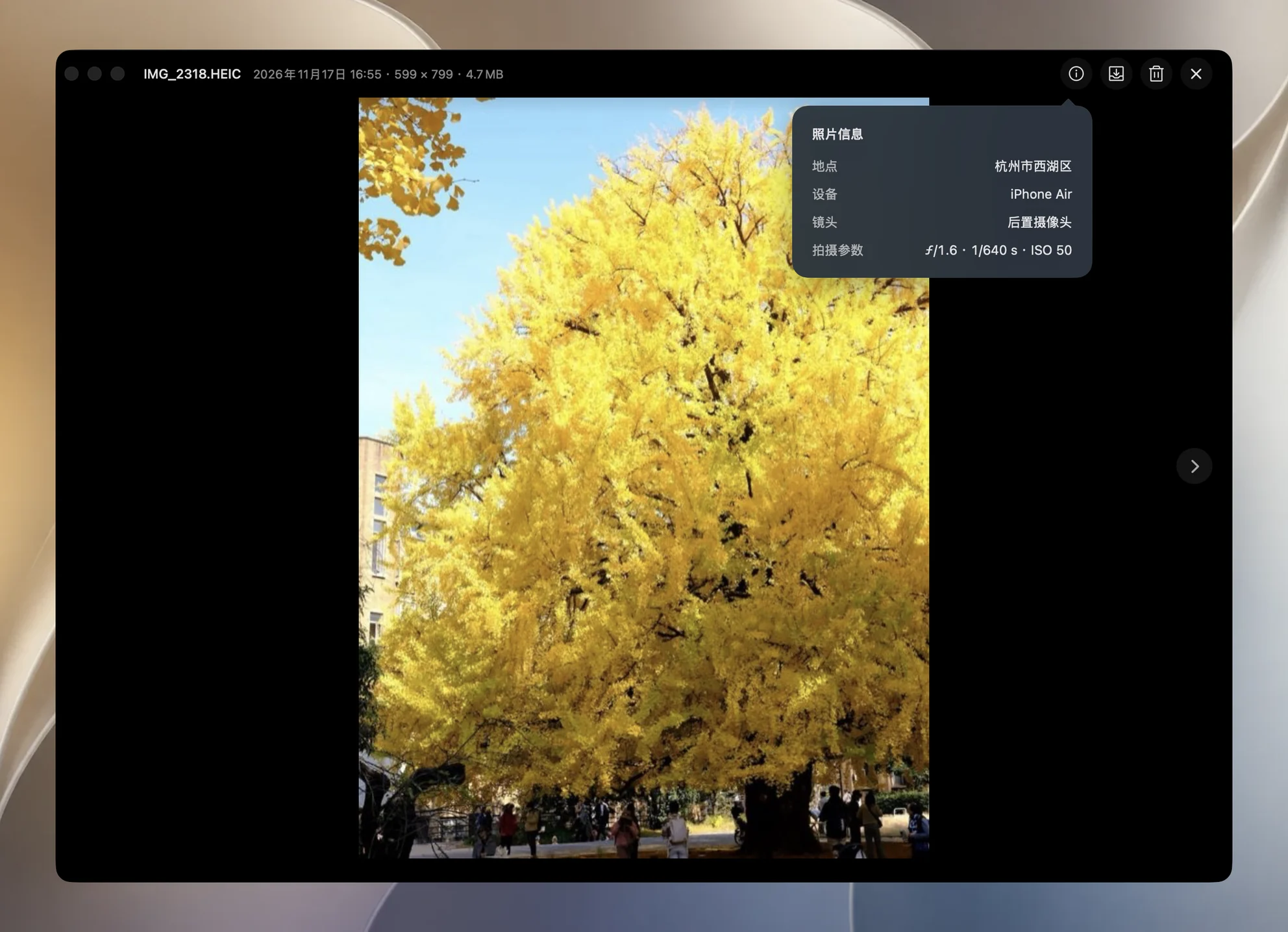
地點使用手機已經記錄的地名,有區和城市時就顯示這些內容,地名不是中文或日文時還會帶上國家,不顯示街道地址,也不會把座標傳給網路服務,再為這張卡片查一次地址。
裝置顯示記錄下來的拍攝裝置,iPhone 的鏡頭在有對應資訊時會簡化成前置相機或後置相機,拍攝參數把能讀到的光圈、快門速度和 ISO 放在一起,有曝光補償或閃光燈記錄時再補上。卡片不列 iPhone 鏡頭的實際焦距。
來源顯示照片從其他 App 存進圖庫時,照片 App 記錄的 App 名稱,表示這次儲存來自哪裡,不代表這張圖最初就是由那個 App 拍攝的。相機 App 拍的照片不會顯示這一行。
看圖畫面平時的日期行按 Mac 的時區顯示,如果照片記錄了拍攝地的時區偏移,而且和 Mac 在那個日期的偏移不同,卡片才會加一行當地時間。本地拍的照片沒有這行屬於正常情況,不能因為沒看到額外的當地時間,就認為照片沒記錄拍攝時間。
讀不到資訊,先確認讀完了沒有
Yado 卡片顯示正在讀取時,先等手機圖庫讀完,App 需要把目前檔案對應到圖庫裡的記錄,之後才能顯示這些資訊,原先處於等待狀態的卡片可以隨讀取完成而填上內容。讀完仍缺少某項時,可以回 iPhone 的照片 App 查看同一張照片,再用預覽程式檢查實際匯出的檔案,分清是哪個位置沒有這項資訊。
Yado 這張卡片用來查看圖庫裡現有的記錄,地名寫得短,不表示圖片裡的座標已經被刪除,打開卡片也不會修改後設資料。準備分享時仍然回到 Apple 提供的位置控制項目,如果需要核對結果,可以先傳一份給自己的另一台裝置,再檢查收到的副本,用預覽程式重新打開收到的副本,檢查顯示位置資訊是否可用,確認的是這份副本,而不是留在手機裡的原始照片。