iPhone 連拍照片怎麼刪除,只保留想要的一張

iPhone 連拍照片想只保留一張,可以打開照片,在媒體類型裡找到連拍照片,進入一組後勾選想個別儲存的那張,再點一下完成。Mac 的照片 App 也能逐張挑選,Yado 則把一組連拍顯示成一個縮覽圖,匯出或刪除時會一起處理這個縮覽圖背後的檔案,想在手機上只留一張,先用照片 App 選好。
先打開連拍,再決定刪哪些
在目前的照片 App 版面中,點一下選集,向下找到媒體類型,再點一下放連拍的那一類,Apple 的依媒體類型尋找說明介紹了這個入口。先從這裡打開一組連拍,不要在主圖庫選取縮覽圖後直接刪除,那樣還沒有進入逐張選取。
打開後,點一下連拍(數字),在想個別儲存的照片右下角勾選圓圈,再點一下完成,Apple 的說明把這一步寫成將勾選的照片儲存為個別照片,之後可以再打開這組連拍,看看還剩下哪些。Apple 的連拍說明提供了選照片的操作,縮覽圖下面的灰點是系統建議保留的照片,iOS 18 的這個入口叫選取。
灰點可以幫忙縮小第一輪查看的範圍,但最後還是看你在意的內容,比如拍一個正在跑動的人,表情合適的那張不一定剛好是動作最小的那張。兩張都有想留的細節,就一起勾上,不用為了整理硬是減到一張,打開整組再選,就是為了在刪掉其他瞬間之前把這些差別看清楚。
還沒進入逐張選取時,連拍縮覽圖上的刪除操作針對的是整組,Apple 的說明也寫了這一點。封面顯示的是其中一張,不表示點刪除會自動留下封面,也不表示只刪掉畫面上這一張。
已經輸入 Mac 圖庫,可以用照片 App 挑選
連拍已經在 Mac 的照片圖庫裡時,可以直接用系統內建的選取工具,還沒輸入的話,先按《把 iPhone 照片傳到 Mac》完成輸入。下面的操作改的是 Mac 這份圖庫中的連拍,刪除之前,先看清正在處理哪一份圖庫。
- 在 Mac 的照片裡,打開側邊欄媒體類型下的連拍。
- 按兩下要處理的一組,按左上角的進行選取。
- 點選想留下的一張,想留多張就多選幾張。
- 按完成,再按僅保留所選項目,刪除其餘照片。
如果選全部保留,選取的照片會個別顯示,整組連拍也仍然保留,選擇僅保留所選項目才會把沒有選取的照片放進最近刪除,並讓這一組從連拍裡消失。兩種結果都能在 Apple 的 Mac 連拍說明裡查到。
為什麼一個縮覽圖會匯出多個檔案
圖庫用一張封面代表連拍,所以看起來只有一張,其他張卻仍然存在,Yado 讀取 iPhone 圖庫時,會根據連拍識別碼和可見狀態,把組內照片關聯到可見的封面。這裡歸在一組,只是為了按照片瀏覽,沒有把其他照片合成一張,也沒有丟掉它們。
因此,圖庫裡的照片數和匯出的檔案數不一定相同,Yado 為一組連拍顯示一個縮覽圖,iPhone 的 DCIM 裡卻可能每張都有自己的圖片檔案。勾選這一個縮覽圖,不等於只選封面那一張,匯出檔案夾裡的檔案比所選縮覽圖多,也不能直接當作重複匯出了副本。
匯出時,Yado 會展開這個選取範圍,取出背後關聯的檔案,刪除已匯出的選取項目時也按同樣的分組處理。所以封面不能用來單獨刪某一張,想在手機上只留一張,先去照片 App 挑選,想先把整組存到 Mac,就在刪減連拍之前匯出。
用 Yado 把整組連拍匯出
Yado 瀏覽手機照片需要 USB 傳輸線,其他功能可以透過 Wi-Fi 使用,不代表照片也能無線瀏覽。把 iPhone 接到 Mac 並解鎖,出現信任要求時完成確認,再打開 Yado 的照片,Mac 需要 macOS 14 或以上版本。
- 切到圖庫,打開最近項目選單,選擇連拍,手機上有連拍時這一項才會列出。
- 等圖庫讀取完成,讓連拍分組顯示出來。
- 按底部的選取照片,勾選要儲存的連拍。
- 按匯出到 Mac,選擇儲存檔案夾。
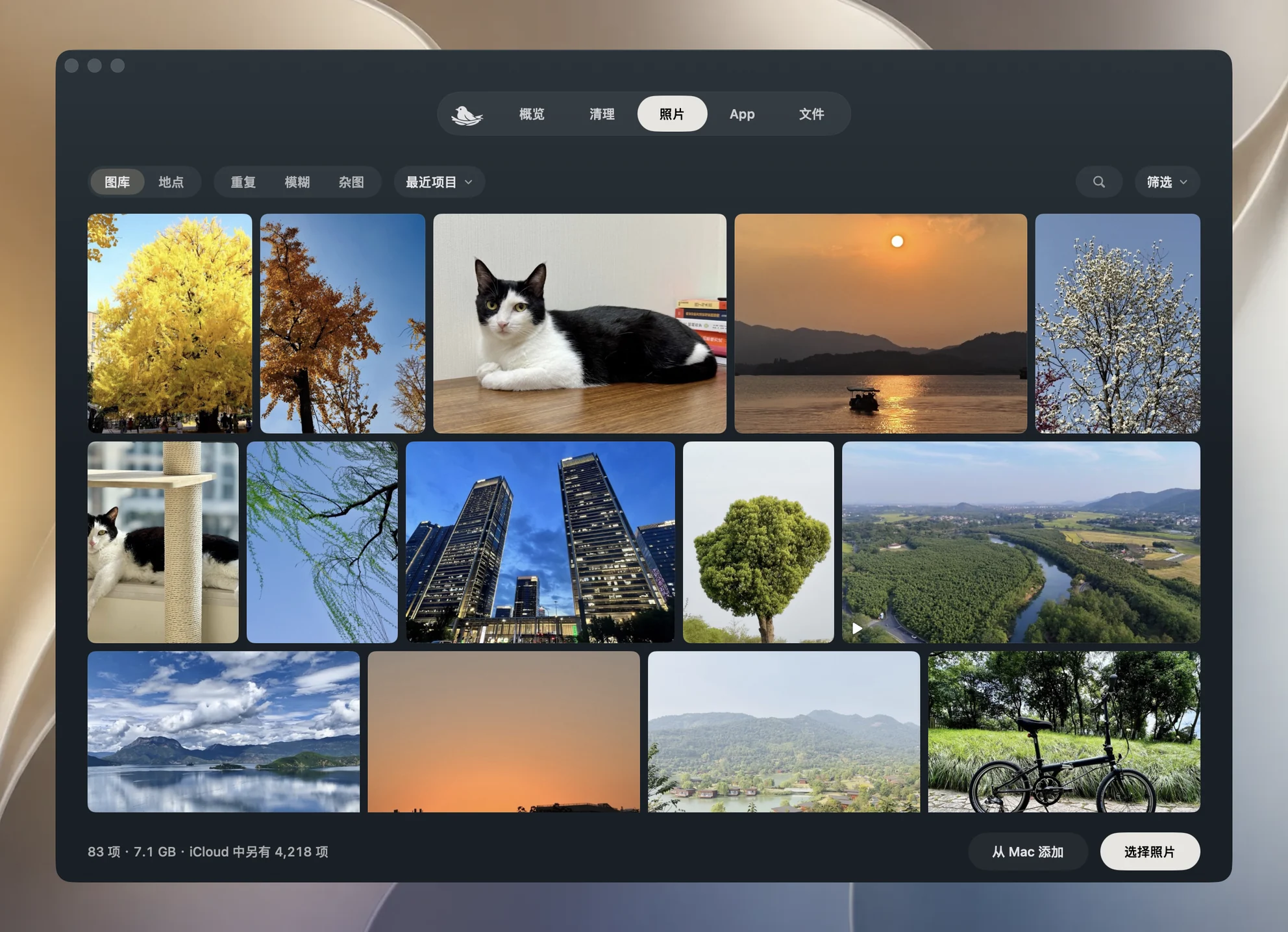
Yado 會在所選位置裡面使用 Yado Media 檔案夾,如果這裡已經有同一台 iPhone 的對應匯出,就繼續使用,否則會按需要新增帶編號的檔案夾。匯出完成後,按底部的匯出結果可以打開儲存位置,再檢查裡面的圖片。
決定刪減手機裡的連拍之前,先打開你在意的那些照片,能看到封面,只能說明這一張能顯示,不能代替對其餘照片的檢查。這次匯出的範圍也是手機上現有的檔案,不會為了這次匯出把僅存於 iCloud 的原始照片都取下來。
如果準備從手機移走整組,選取項目通過驗證後可以按從 iPhone 刪除,Yado 會再次檢查匯出的檔案是否對應目前來源,以及大小和內容摘要是否相符。刪除針對所選縮覽圖背後的檔案,想比較組內哪張留下,仍然去照片 App 操作。
開著 iCloud 照片,或 Yado 無法確認它是否開啟時,還需要證明匯出的照片含有原始檔,無法證明的照片會留在手機上。匯出完成和允許刪除是兩個結果,不能因為 Mac 上已經有檔案,就推斷手機上的這一組一定可以刪除。
整理後看保留項目,刪錯了及時復原
僅保留所選項目之後,回圖庫打開留下的照片,看清表情或動作是不是自己剛才挑的那張,不要只憑總數減少就判斷選對了。如果保留的是整組,之後仍然能打開這一組繼續挑選,這也是預期結果。
發現刪錯時,打開 iPhone 的照片,在選集的更多項目裡進入最近刪除,解鎖相簿後選擇要找回的照片,再用復原找回。Apple 的復原說明提供的期限是 30 天,從這裡永久刪除之後就不能再透過這個相簿復原,所以還在核對保留項目時,先別清空它,具體可以看《iPhone 最近刪除在哪裡,怎麼復原和清空》的說明。
開著 iCloud 照片時,刪除也會同步到使用同一圖庫的其他裝置,Mac 上同步出來的一份圖庫,不能當作獨立於這次刪除的備份。需要另存一份,就匯出到檔案夾,並實際打開檢查。
還有一種情況是連續按了幾次快門,照片看起來很像,卻沒有存成一組連拍,這時連拍選取工具不會替你把它們收在一起。可以接著按《刪除重複和相似照片》比較,先分清是同一組裡的不同照片,還是幾張獨立照片,再決定保留哪些。