iPhone-Fotos: Metadaten ansehen und Standort entfernen

Um die Metadaten eines iPhone-Fotos anzusehen, öffne ein Bild in Fotos und streiche nach oben oder tippe auf Info. Dort siehst du die erfasste Kamera, Aufnahmezeit und den Aufnahmeort. Öffne vor dem Teilen Teilen, tippe auf Optionen und deaktiviere Standort, wenn der Empfänger den Ort nicht erhalten soll. Auf dem Mac untersucht Vorschau eine gespeicherte Datei, während Yados Bildansicht die Aufnahmedaten aus der Fotomediathek des verbundenen iPhone liest.
Mit den Informationen in Fotos beginnen
Für eine schnelle Prüfung musst du das Foto weder übertragen noch eine weitere App installieren. Öffne das eigentliche Foto, statt nur seine Miniatur anzusehen, und streiche dann nach oben. Je nachdem, was erfasst wurde, siehst du dort das Aufnahmegerät, Objektiv, die Verschlusszeit, Dateigröße, Datum und Uhrzeit sowie einen Ort, den du in Karten öffnen kannst.
Apples Anleitung zu Fotoinformationen beschreibt diese Felder. Öffne zum Vergleich ein Foto, das du mit diesem iPhone aufgenommen hast, und sieh dann nach, welche Angaben bei einem anderen fehlen.
Dieselbe Ansicht hilft auch bei einem falschen Datum oder Ort. Tippe neben dem Datum oder Ort auf Anpassen, um die Angabe zu ändern. Für mehrere Bilder beschreibt Apple außerdem, wie du zunächst mehrere Miniaturen auswählst und dann ihre Informationen anpasst. Prüfe die Auswahl zuerst, damit eine Korrektur für eine bestimmte Reise keine anderen Fotos verändert.
Warum Datei und Mediathek unterschiedliche Angaben enthalten können
Zu einem Foto können mehr Informationen gehören als die Kameraeinstellungen, die üblicherweise als EXIF-Daten bezeichnet werden. Apple Fotos zeigt auch Informationen aus der Mediathek an, etwa Alben und die Person, die ein Bild geteilt hat.
Der Standort kann im Bild eingebettet sein. Apple erklärt, dass Kamera mithilfe der Ortungsdienste Koordinaten ermitteln und zusammen mit einem Foto speichern kann. Diese Koordinaten können mit einer geteilten Kopie weitergegeben werden. Deshalb kann ein Empfänger den Aufnahmeort erfahren, ohne im Bild etwas wiederzuerkennen. Sieh dir Apples Anleitung zu Standortmetadaten an.
Yados Informationskarte liest Datensätze aus der Fotos-Mediathek des iPhone. Vorschau liest die Datei, die du auf dem Mac öffnest. Fehlt der Standort in einer exportierten Kopie, belegt das nicht, dass die Mediathek des iPhone keinen Ort für das Bild enthält. Prüfe beim Teilen die Kopie, die tatsächlich versendet wird, statt bei jeder Kopie von denselben Informationen auszugehen.
Den Standort vor dem Teilen entfernen
So sendest du ein Foto über die Teilen-Ansicht von Fotos ohne seinen Standort:
- Öffne Fotos und wähle das Bild oder die Bilder aus.
- Tippe auf Teilen und dann auf Optionen.
- Deaktiviere Standort. Über der Taste Optionen erscheint dann Standort nicht eingeschlossen.
- Wähle den Empfänger oder die App zum Teilen.
Apples Anleitung zum Teilen unter iOS 26 führt den Schalter für den Standort getrennt von der Dateiformatauswahl auf. Die Anleitung zu Standortmetadaten nennt denselben Schritt für den Standort. Ein anderes Format zu wählen, entfernt den Standort nicht. Ebenso bedeutet das Deaktivieren von Standort nicht, dass sämtliche Metadaten wie Kameraeinstellungen oder Datumsangaben entfernt werden.
Um den Ort in der Mediathek zu ändern, öffne beim Foto das Menü Mehr und wähle Informationen anpassen, dann Ort anpassen und Kein Standort. Apple beschreibt diesen Weg in der Anleitung zu Standortmetadaten. Damit änderst du den Ort, der dem Foto in Fotos zugeordnet ist. Die Option beim Teilen bestimmt dagegen, welche Informationen bei diesem Teilen mitgesendet werden.
Damit Kamera für künftige Bilder keine Standorte mehr erfasst, öffne Einstellungen, Datenschutz & Sicherheit, Ortungsdienste und dann Kamera. Wähle dort Nie. Diese Einstellung gilt für die künftige Erfassung. Nutze für die bereits in der Mediathek vorhandenen Bilder die Bedienelemente am jeweiligen Foto. Wenn du ältere Bilder weiterhin nach Ort ordnen möchtest, erklärt die Anleitung zum Durchsuchen nach Aufnahmeort, wie du dafür die erfassten Standorte nutzt.
Ein gespeichertes Foto mit Vorschau auf dem Mac prüfen
Wenn das Bild bereits als Datei auf dem Mac liegt, öffne es in Vorschau und klicke in der Werkzeugleiste auf Info. Das Fenster „Informationen“ enthält Allgemeine Informationen mit Angaben wie Größe und Auflösung sowie Weitere Informationen mit zusätzlichen Bildinformationen. Apples Anleitung zum Informationsfenster beschreibt diese Werkzeuge.
Wähle für den Standort Werkzeuge und dann Standortinfos anzeigen. Ist der Befehl grau, enthält das Bild laut Apple keine Standortinformationen. Ist er verfügbar, kann der GPS-Bereich den Aufnahmeort zeigen. Damit prüfst du genau diese Datei, wie Apples Anleitung zu Standortinformationen in Vorschau beschreibt.
Mit Vorschau kannst du eine empfangene oder exportierte Kopie prüfen, ohne sie zu einer Fotomediathek hinzuzufügen. Wenn du außerdem ein anderes Dateiformat brauchst, folge der Anleitung zum Umwandeln von HEIC in JPG und prüfe danach die entstandene Datei erneut. Gehe nicht davon aus, dass eine Formatkonvertierung die Entscheidung über den Standort bereits für dich erledigt hat.
Die Angaben des verbundenen iPhone in Yado lesen
Zum Durchsuchen der Fotos in Yado brauchst du ein USB-Kabel und macOS 14 oder neuer. Verbinde und entsperre das iPhone, bestätige bei Bedarf die Vertrauensabfrage und öffne dann Fotos. Den Ablauf beschreibt die Anleitung iPhone-Fotos auf einem Mac ansehen, ohne sie in eine Mediathek zu importieren.
Öffne ein Foto und klicke dann in der oberen Leiste der Bildansicht auf Infos oder drücke i. Die Karte Fotoinfos zeigt neben dem betrachteten Bild die verfügbaren Angaben aus der Mediathek des iPhone.
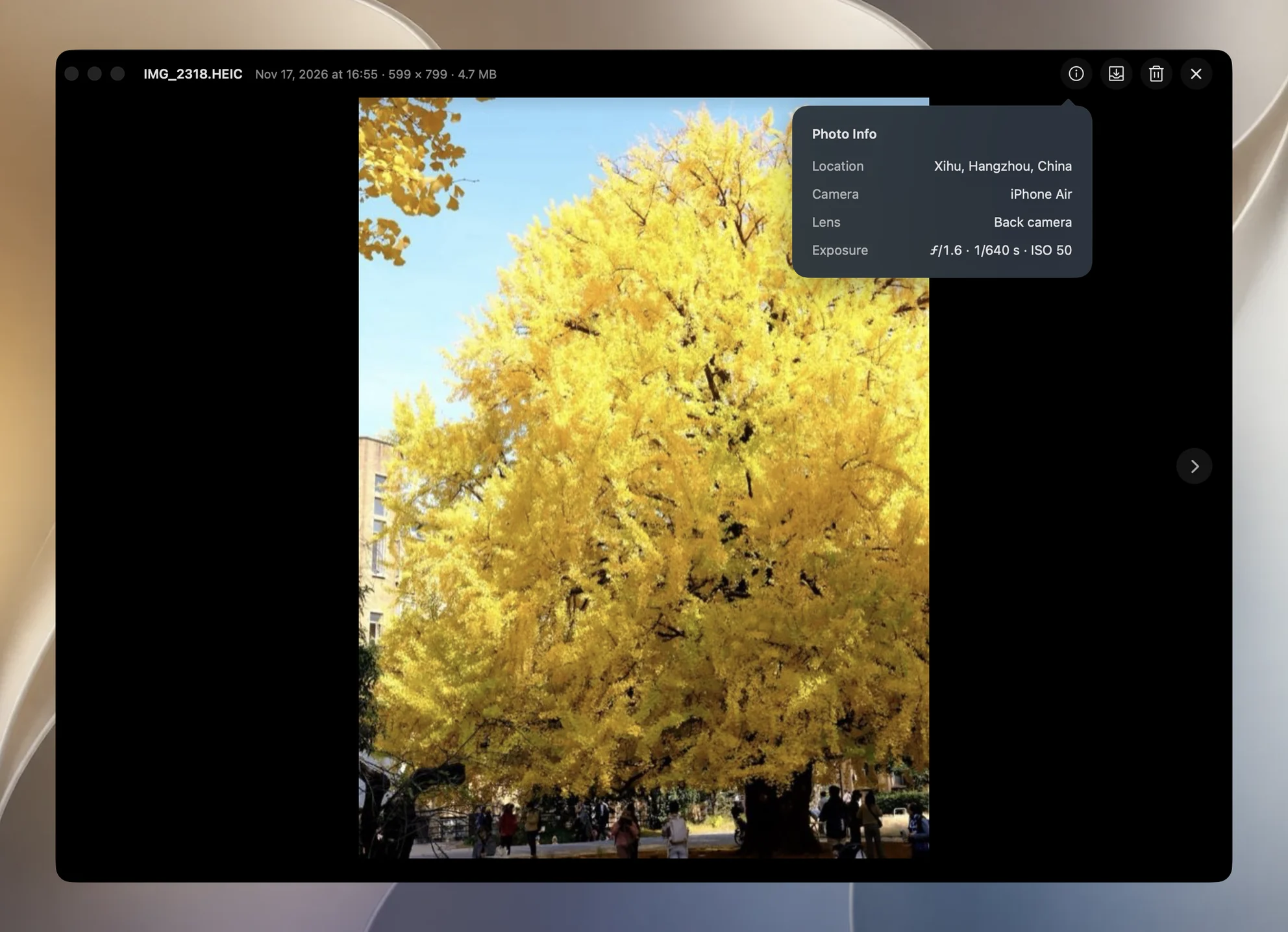
Die Zeile Ort verwendet den Ortsnamen, den das iPhone bereits erfasst hat. Sie zeigt Bezirk und Stadt an, sofern verfügbar, und ergänzt das Land, wenn die Namen nicht in chinesischen oder japanischen Schriftzeichen geschrieben sind. Die Straßenadresse wird nie angezeigt. Yado sendet die Koordinaten nicht an einen Geokodierungsdienst, um diese Karte zu füllen.
Kamera nennt das erfasste Aufnahmegerät. Bei einem iPhone wird Objektiv vereinfacht als Frontkamera oder Rückkamera angegeben, sofern diese Information verfügbar ist. Belichtung fasst die vorhandenen Werte für Blende, Verschlusszeit und ISO zusammen und ergänzt Belichtungskorrektur oder Blitz, wenn diese erfasst wurden. Die physische Brennweite eines iPhone-Objektivs lässt Yado in dieser Karte weg.
Gespeichert aus nennt die App, die Fotos beim Speichern eines Bildes aus einer anderen App erfasst hat. Das beschreibt diesen Speichervorgang in die Mediathek und ist eine andere Angabe als die Kamera, mit der das Bild ursprünglich aufgenommen wurde. Die Kamera-App selbst wird hier nicht als Quell-App aufgeführt.
Die gewöhnliche Datumszeile der Bildansicht verwendet die Zeitzone des Mac. Ortszeit ist eine zusätzliche Zeile, die erscheint, wenn beim Foto ein Zeitzonenversatz erfasst ist, der vom Versatz des Mac für dieses Datum abweicht. Bei einem vor Ort aufgenommenen Foto kann es deshalb normal sein, dass diese Zeile fehlt. Das allein belegt nicht, dass die Aufnahmezeit fehlt.
Fehlende Angaben und die endgültig geteilte Kopie prüfen
Wenn Yados Karte Lesen anzeigt, warte, bis die Mediathek des iPhone vollständig geladen ist. Die App muss die angezeigte Datei ihrem Datensatz in der Mediathek zuordnen, bevor sie die Angaben anzeigen kann. Die wartende Karte kann sich füllen, sobald dieser Lesevorgang abgeschlossen ist. Fehlen weiterhin Informationen, vergleiche dasselbe Foto in der Fotos-App des iPhone und prüfe die betreffende exportierte Datei in Vorschau.
Yados Karte zeigt die verfügbaren Informationen aus der Mediathek an. Ihr kürzerer Ortsname entfernt keine Koordinaten aus dem Bild und durch das Öffnen werden keine Metadaten bearbeitet. Nutze beim Vorbereiten einer Freigabe wieder Apples Bedienelemente für den Standort. Wenn du das Ergebnis prüfen möchtest, untersuche anschließend eine Kopie, die du an ein eigenes Gerät gesendet hast. Öffne die empfangene Kopie erneut in Vorschau und prüfe Standortinfos anzeigen, statt das auf dem iPhone verbliebene Original zu untersuchen.