iPhone 傳輸線是 USB 2 還是 USB 3,在 Mac 上怎麼看
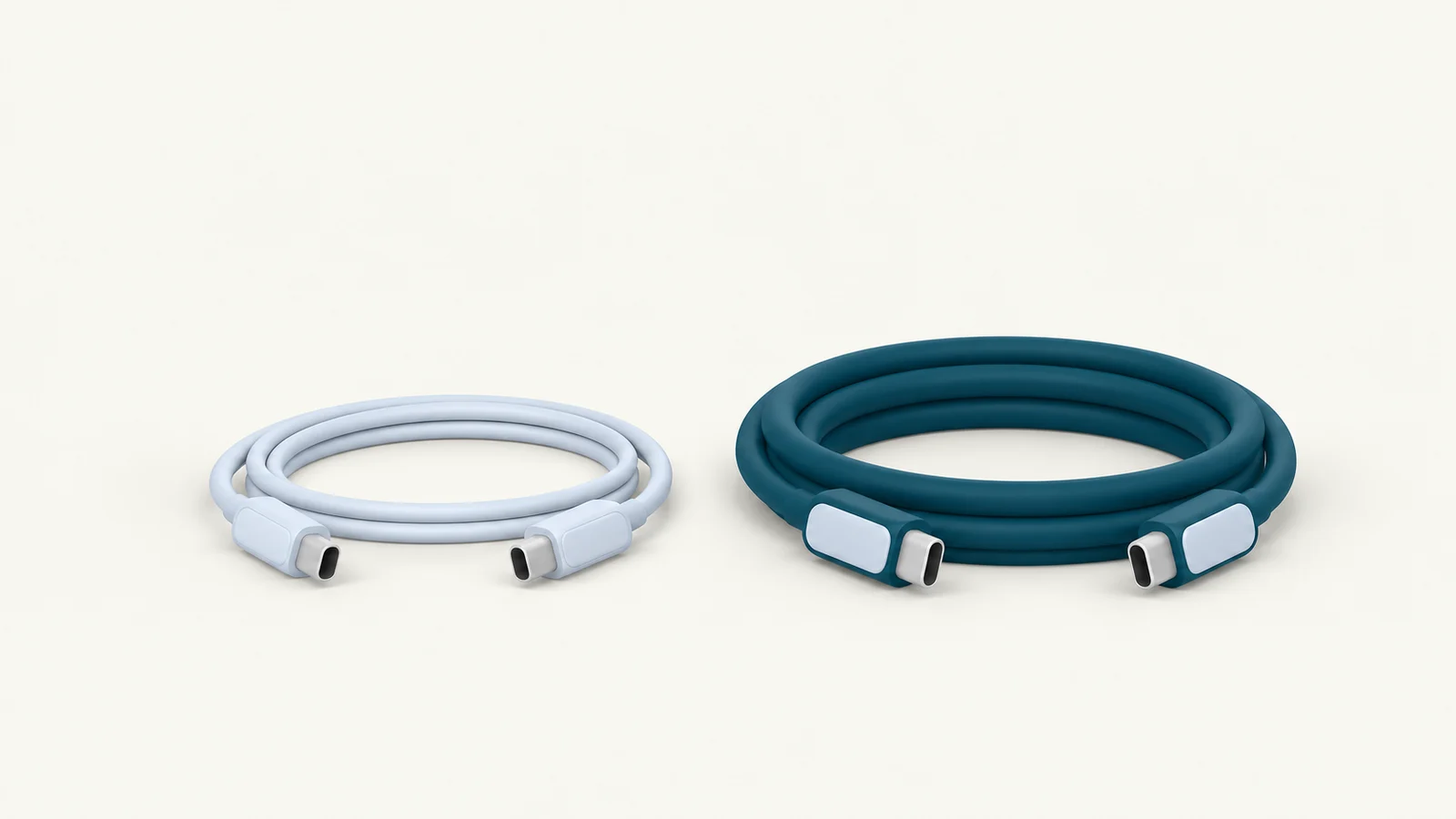
想知道 iPhone 傳輸線跑的是 USB 2 還是 USB 3,先確認手機本身支援什麼,再把它接到 Mac,查看目前連線的速度,USB-C 接頭和線材上標的充電瓦數都不能代替這個讀數。在 Yado 的概覽裡,按一下連線方式下的 USB 世代,打開連接線卡片,看連結速度就能確認這次連線跑到了哪一級。
換線之前,先確認 iPhone 機型
Apple 的 USB-C 連接說明列出了支援 USB 3.2 第二代、搭配 USB 3 傳輸線最高可達 10 Gbit/s 的機型。
- iPhone 15 Pro 各款機型
- iPhone 16 Pro 各款機型
- iPhone 17 Pro 各款機型
- iPhone 18 Pro 機型
- iPhone Duo
同一份說明也寫了,iPhone 隨附的 USB-C 線支援 USB 2 資料傳輸速率,所以手機支援 USB 3,盒子裡的線卻仍然可能讓傳輸停在 USB 2,充電正常也不代表資料連線已經用了更快的那一級。準備換線時,查線材規格裡有沒有明確寫支援 USB 3 和 10 Gbit/s,只看接頭或瓦數還不夠。
Yado 會把目前連線和已知機型的上限分開判斷,Lightning 機型會顯示 480 Mb/s 的限制,已知只支援 USB 2 的 USB-C 機型也會說明同樣的上限,手機本身到不了的速度,換線補不上。Yado 1.2.0 沒有收錄的機型,包括 iPhone 18 Pro 機型和 iPhone Duo,最高支援多少按 Apple 的規格查,不把缺少機型提示當作手機不支援 USB 3。
在 Mac 上查看目前連線
第一次檢查可以讓 iPhone 直接連接 Mac,先排除集線器對比較的影響,也方便 Yado 在 macOS 提供資訊時,找到對應的連接埠和線裡的晶片。
- 解鎖 iPhone,出現信任要求時完成確認。
- 打開 Yado,進入概覽。
- 按一下連線方式下顯示的 USB 2.0 或 USB 3。
- 在連接線卡片裡查看連結速度。
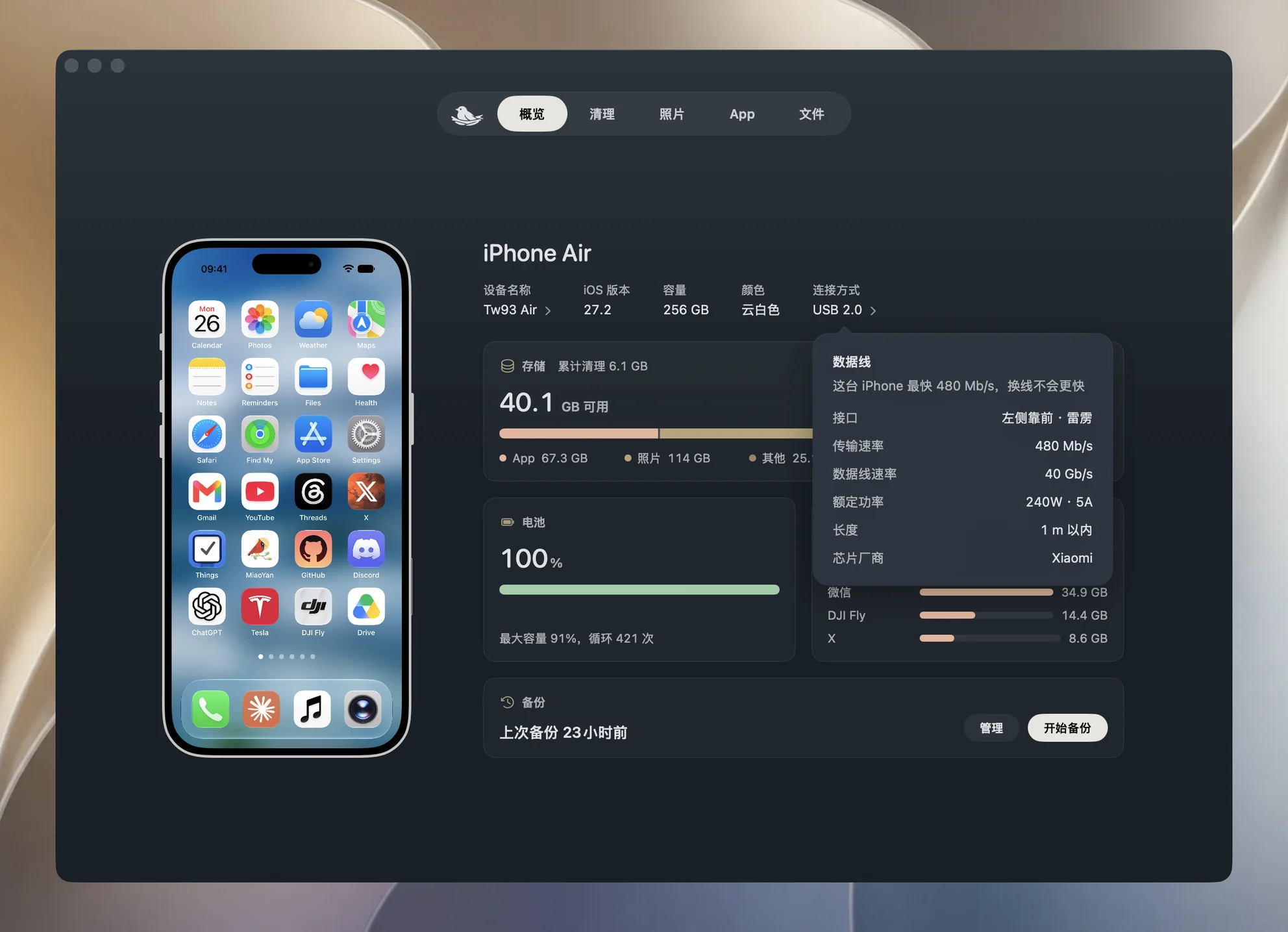
概覽上顯示的是世代,卡片裡才是具體速度,USB 2.0 可以對應 480 Mb/s,USB 3 則可以是 5 Gb/s 或 10 Gb/s。看到 5 Gb/s,說明已經用了 USB 3,只是還沒有達到支援 10 Gb/s 的手機所能達到的最高一級,不能因為少於 10 就把它判斷成 USB 2。
如果連線方式只顯示USB 傳輸線,說明 Yado 沒拿到可用的速度讀數,透過 Wi-Fi 連接時也不會有 USB 傳輸線資訊。如果連手機都沒有出現,可以先看《Mac 辨識不到 iPhone,先檢查傳輸線和信任這部電腦》,辨識正常後再查速度。
連結速度和連接線速度分別是什麼
Yado 讀的是 macOS 硬體登錄表裡,這台 iPhone 對應的 USB 裝置速度,它先按手機序號找到裝置,再沿著連線去找連接埠和傳輸線資訊。打開卡片不會拷貝一份測試檔案,也不會現場跑一次檔案傳輸測速,所以這裡的讀數描述的是目前 USB 連線。
| 欄位 | 表示什麼 |
|---|---|
| 連結速度 | 這台 iPhone 目前連接 Mac 的 USB 速度 |
| 連接線速度 | 傳輸線裡的 e-marker 晶片回報的傳輸能力 |
| 額定功率 | 晶片回報的線材功率能力,同時顯示電流安培數 |
| 長度 | 被動式線材晶片宣告的長度上限,比如 1 m 以內,不是實測長度 |
| 晶片供應商 | 從線材晶片讀到的供應商識別碼 |
| 連接埠 | macOS 能辨識到的 Mac 連接埠位置和類型 |
部分 USB-C 線裡有 e-marker 識別晶片,連接線速度讀的是這顆晶片宣告的能力,連結速度讀的是目前連線實際用了哪一級,兩者可以不同。傳輸線寫著 40 Gb/s,也不會讓 iPhone 和 Mac 之間變成 40 Gb/s,手機和連線仍然有自己的限制。
晶片供應商也按這個範圍理解,Yado 的目錄認得供應商編號就顯示名字,認不出就顯示編號,這能說明讀到了哪個晶片識別碼,不能用來證明整條線的零售品牌,更不是線材真偽鑑定。
連線只有 480 Mb/s,逐項比較
確認手機支援 USB 3,卻只讀到 480 Mb/s,可以在保持其他條件不變的情況下,一次換一個環節。先等正在進行的傳輸結束,記下目前速度,再調整連接,重新打開卡片讀取。
- 如果經過集線器或擴充座,先保留同一條線,改為直接連接 Mac,再看連結速度。
- 保持同一台手機和同一個 Mac 連接埠,換上明確支援 USB 3、10 Gbit/s 的線。
- 如果仍然偏低,再換另一個符合規格的 Mac 連接埠,對照結果。
只換了傳輸線,讀數就從 480 Mb/s 變成 10 Gb/s,說明先前的連接組合限制了速度,如果移除擴充座後才變快,就先查擴充座這條連線,不用接著換更多線。這樣的比較能找到結果從哪一步開始變化,但還不能直接斷定某個內部零件損壞。
如果連接線速度已經回報支援 USB 3,連結速度卻仍然偏低,這顆晶片提供的資訊解釋不了整條連線為什麼慢,Yado 也不會僅憑這組讀數就提示換一條更快的線。可以繼續對照直連和不同連接埠的結果,線材額定能力只是其中一項資訊。
沒有晶片資訊,不等於傳輸線慢
卡片裡只有連結速度,仍然可以用來判斷目前連線,Yado 不需要先讀到連接埠或 e-marker,才能讀取 USB 裝置速度。連接埠和晶片的查詢依賴 Apple 晶片 Mac 提供的登錄表資訊,其他 Mac 可能只有連結速度。
經過集線器,或連接到沒有對應連接埠節點的桌上型 Mac 正面連接埠時,Yado 可能無法確認哪顆晶片屬於這台手機。有些線本身沒有 e-marker,有些線雖然帶著晶片,但目前連線下 macOS 沒有把它讀出來,這些情況都不能單獨證明傳輸線是 USB 2、已經損壞,或不能給手機充電。
缺少的欄位和已有讀數要分開看,已經讀到 10 Gb/s,即使沒有連接線速度,也能說明目前用了更快的連線。如果只有 480 Mb/s,又讀不到晶片,再按前面的步驟換線比較,比對著空白欄位猜更有用。
連接埠提醒說的是 Mac 這一側
macOS 提供位置時,連接埠會顯示左前方這類位置,再帶上連接埠類型,Mac 同時插著幾條線時,可以據此找到要檢查的那個埠,這裡描述的是 Mac 端。
如果這個連接埠偵測到液體,或 Mac 開機以來觸發過過電流保護,卡片會多出一行提醒,液體提醒會讓你先拔掉傳輸線,等連接埠完全乾燥後再連接。過電流次數累計的是 Mac 本次開機以來的記錄,觸發時插著的可能是別的裝置,不能據此斷定是現在這台 iPhone 或這條線造成的。
沒有提醒,只能說明這些欄位沒有回報異常,卡片不能證明接頭、傳輸線和手機不存在其他實體問題。
匯出檔案的速度,另外看完成結果
Gb/s 和 MB/s 不是同一個單位,按八個 bit 等於一個 byte 換算,10 Gb/s 對應 1,250 MB/s,480 Mb/s 對應 60 MB/s,這只是把連結速度換成位元組單位,還沒有計入連線之外的工作,不能當作 iPhone 匯出的實測成績。
匯出照片除了 USB 傳輸,Yado 還要逐個下載檔案、核對大小、計算摘要,再記下完成的匯出,連接線卡片不會為這些步驟計時。想比較實際匯出,可以保持同一組來源檔案和同一個儲存位置,再看真正拷貝了檔案的完整工作,如果第二次略過了已經儲存的檔案,就不是同樣的工作量。
具體匯出步驟可以看《把 iPhone 照片傳到 Mac》,如果你想排查的是充電瓦數偏低,則接著看《查看 iPhone 目前充電功率》,傳輸線的額定功率和目前資料傳輸速率分別回答不同的問題。