iPhone 数据线是 USB 2 还是 USB 3,在 Mac 上怎么看
想知道 iPhone 数据线跑的是 USB 2 还是 USB 3,先确认手机本身支持什么,再把它接到 Mac,查看当前连接的速率,USB-C 接头和线材上标的充电瓦数都不能代替这个读数。在 Yado 的概览里,点击连接方式下的 USB 代际,打开数据线卡片,看传输速率就能确认这次连接跑到了哪一档。
换线之前,先确认 iPhone 机型
Apple 的 USB-C 连接说明列出了支持 USB 3.2 第二代、配合 USB 3 数据线最高可到 10 Gbit/s 的机型。
- iPhone 15 Pro 各款机型
- iPhone 16 Pro 各款机型
- iPhone 17 Pro 各款机型
- iPhone 18 Pro 机型
- iPhone Duo
同一份说明也写了,iPhone 随附的 USB-C 线支持 USB 2 数据速率,所以手机支持 USB 3,盒子里的线却仍然可能让传输停在 USB 2,充电正常也不代表数据连接已经用了更快的那一档。准备换线时,查线材规格里有没有明确写支持 USB 3 和 10 Gbit/s,只看接头或瓦数还不够。
Yado 会把当前连接和已知机型的上限分开判断,Lightning 机型会显示 480 Mb/s 的限制,已知只支持 USB 2 的 USB-C 机型也会说明同样的上限,手机本身到不了的速度,换线补不上。Yado 1.2.0 没有收录的机型,包括 iPhone 18 Pro 机型和 iPhone Duo,最高支持多少按 Apple 的规格查,不把缺少机型提示当作手机不支持 USB 3。
在 Mac 上查看当前连接
第一次检查可以让 iPhone 直接连接 Mac,先排除集线器对比较的影响,也方便 Yado 在 macOS 提供信息时,找到对应的接口和线里的芯片。
- 解锁 iPhone,出现信任请求时完成确认。
- 打开 Yado,进入概览。
- 点击连接方式下显示的 USB 2.0 或 USB 3。
- 在数据线卡片里查看传输速率。
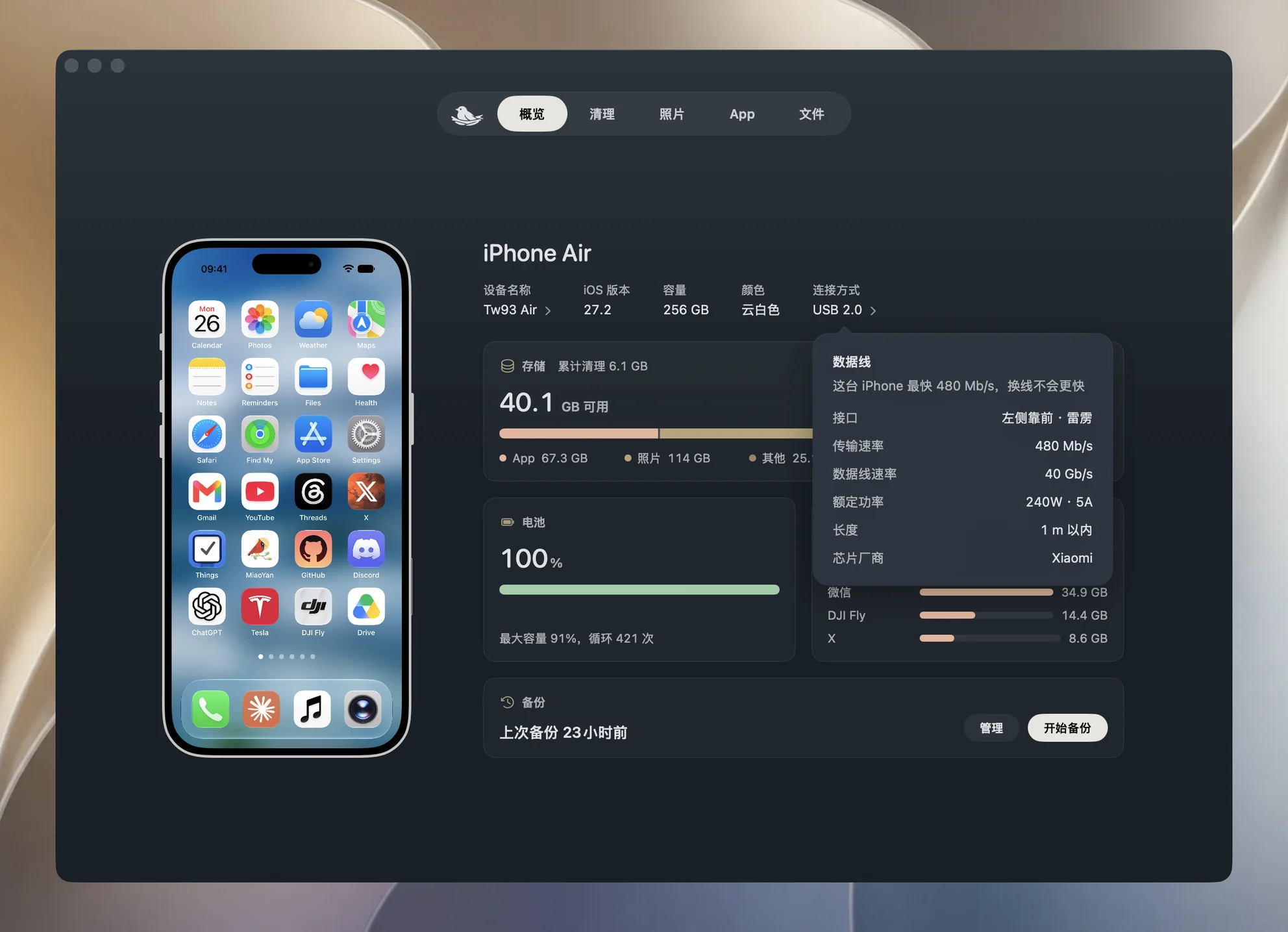
概览上显示的是代际,卡片里才是具体速率,USB 2.0 可以对应 480 Mb/s,USB 3 则可以是 5 Gb/s 或 10 Gb/s。看到 5 Gb/s,说明已经用了 USB 3,只是还没有达到支持 10 Gb/s 的手机所能达到的最高一档,不能因为少于 10 就把它判断成 USB 2。
如果连接方式只显示USB 数据线,说明 Yado 没拿到可用的速率读数,通过 Wi-Fi 连接时也不会有 USB 数据线信息。如果连手机都没有出现,可以先看《Mac 识别不到 iPhone,先检查数据线和信任此电脑》,识别正常后再查速度。
传输速率和数据线速率分别是什么
Yado 读的是 macOS 硬件注册表里,这台 iPhone 对应的 USB 设备速率,它先按手机序列号找到设备,再沿着连接去找接口和数据线信息。打开卡片不会复制一份测试文件,也不会现场跑一次文件传输测速,所以这里的读数描述的是当前 USB 连接。
| 字段 | 表示什么 |
|---|---|
| 传输速率 | 这台 iPhone 当前连接 Mac 的 USB 速率 |
| 数据线速率 | 数据线里的 e-marker 芯片报告的传输能力 |
| 额定功率 | 芯片报告的线材功率能力,同时显示电流安培数 |
| 长度 | 无源线芯片声明的长度上限,比如 1 m 以内,不是实测长度 |
| 芯片厂商 | 从线材芯片读到的厂商标识 |
| 接口 | macOS 能识别到的 Mac 接口位置和类型 |
部分 USB-C 线里有 e-marker 身份芯片,数据线速率读的是这颗芯片声明的能力,传输速率读的是当前连接实际用了哪一档,两者可以不同。数据线写着 40 Gb/s,也不会让 iPhone 和 Mac 之间变成 40 Gb/s,手机和连接仍然有自己的限制。
芯片厂商也按这个范围理解,Yado 的目录认得厂商编号就显示名字,认不出就显示编号,这能说明读到了哪个芯片标识,不能用来证明整根线的零售品牌,更不是线材真伪鉴定。
连接只有 480 Mb/s,逐项比较
确认手机支持 USB 3,却只读到 480 Mb/s,可以在保持其他条件不变的情况下,一次换一个环节。先等正在进行的传输结束,记下当前速率,再调整连接,重新打开卡片读取。
- 如果经过集线器或扩展坞,先保留同一根线,改为直接连接 Mac,再看传输速率。
- 保持同一台手机和同一个 Mac 接口,换上明确支持 USB 3、10 Gbit/s 的线。
- 如果仍然偏低,再换另一个符合规格的 Mac 接口,对照结果。
只换了数据线,读数就从 480 Mb/s 变成 10 Gb/s,说明此前的连接组合限制了速率,如果去掉扩展坞后才变快,就先查扩展坞这条连接,不用接着换更多线。这样的比较能找到结果从哪一步开始变化,但还不能直接断定某个内部零件损坏。
如果数据线速率已经报告支持 USB 3,传输速率却仍然偏低,这颗芯片提供的信息解释不了整条连接为什么慢,Yado 也不会仅凭这组读数就提示换一根更快的线。可以继续对照直连和不同接口的结果,线材额定能力只是其中一项信息。
没有芯片信息,不等于数据线慢
卡片里只有传输速率,仍然可以用来判断当前连接,Yado 不需要先读到接口或 e-marker,才能读取 USB 设备速率。接口和芯片的查询依赖 Apple 芯片 Mac 提供的注册表信息,其他 Mac 可能只有连接速率。
经过集线器,或者连接到没有对应接口节点的台式 Mac 正面接口时,Yado 可能无法确认哪颗芯片属于这台手机。有些线本身没有 e-marker,有些线虽然带着芯片,但当前连接下 macOS 没有把它读出来,这些情况都不能单独证明数据线是 USB 2、已经损坏,或者不能给手机充电。
缺失字段和已有读数要分开看,已经读到 10 Gb/s,即使没有数据线速率,也能说明当前用了更快的连接。如果只有 480 Mb/s,又读不到芯片,再按前面的步骤换线比较,比对着空白字段猜更有用。
接口提醒说的是 Mac 这一侧
macOS 提供位置时,接口会显示左侧靠前这类位置,再带上接口类型,Mac 同时插着几根线时,可以据此找到要检查的那个口,这里描述的是 Mac 端。
如果这个接口检测到液体,或者 Mac 开机以来触发过过流保护,卡片会多出一行提醒,液体提醒会让你先拔掉数据线,等接口干透后再连接。过流次数累计的是 Mac 本次开机以来的记录,触发时插着的可能是别的设备,不能据此断定是现在这台 iPhone 或这根线造成的。
没有提醒,只能说明这些字段没有报告异常,卡片不能证明接头、数据线和手机不存在其他物理问题。
导出文件的速度,另外看完成结果
Gb/s 和 MB/s 不是同一个单位,按八个 bit 等于一个 byte 换算,10 Gb/s 对应 1,250 MB/s,480 Mb/s 对应 60 MB/s,这只是把连接速率换成字节单位,还没有计入连接之外的工作,不能当作 iPhone 导出的实测成绩。
导出照片除了 USB 传输,Yado 还要逐个下载文件、核对大小、计算摘要,再记下完成的导出,数据线卡片不会给这些步骤计时。想比较实际导出,可以保持同一组源文件和同一个保存位置,再看真正复制了文件的完整任务,如果第二次跳过了已经保存的文件,就不是同样的工作量。
具体导出步骤可以看《把 iPhone 照片传到 Mac》,如果你想排查的是充电瓦数偏低,则接着看《查看 iPhone 当前充电功率》,数据线的额定功率和当前数据速率分别回答不同的问题。