iPhone 主畫面怎麼整理,按名稱排、分檔案夾、常用放第一頁
iPhone 主畫面不想一個個拖圖像,有兩條路。iOS 內建的重置會把主畫面還原成原始佈局,下載的 App 按字母排好,但你建的檔案夾會被移除;用 Yado 的話,手機接上 Mac,可以按名稱排、按用途放進檔案夾,或者把最常用的 App 放到第一頁,套用前先看一眼前後對比,舊佈局也會存一份,想回去隨時能回去。
iOS 自己能做什麼
手機上除了一個重置,其餘都得手動。Apple 的主畫面整理說明裡寫了頁面和 App 資料庫的操作,按住 App 點一下刪除 App,再點一下從主畫面移除,App 就只留在 App 資料庫裡;要移除整頁,按住主畫面空白處,點一下螢幕底部附近的圓點,點一下那一頁下面的圓圈,點一下移除按鈕,再點一下移除,頁上的 App 仍然會出現在 App 資料庫。
檔案夾是把一個 App 拖到另一個上面建出來的,一個檔案夾可以放好幾頁,Apple 的檔案夾說明裡有步驟。
唯一的批次工具在 Apple 的移動 App 說明裡,打開設定,點一下一般,再點一下移轉或重置 iPhone,點一下重置、重置主畫面佈局,最後點一下重置主畫面。Apple 寫的是,你建立的所有檔案夾都會移除,下載的 App 會按字母順序排列到 iPhone 隨附的 App 之後。
在 Mac 上整理
把 iPhone 接上 Mac,解鎖,出現信任要求就確認,連接的細節可以看在 Mac 上管理 iPhone。Yado 的 App 標籤頁標題是整理 App,頁首有一個排序下拉選單、一個整理主畫面下拉選單和一個搜尋按鈕,整理主畫面的選單裡依序是:
- 常用的放第一頁
- 按名稱排列
- 按用途放進檔案夾
- 你存過的佈局,然後是儲存目前的排列方式
- 復原上次調整
前三項點下去不會馬上動手,而是先打開一張卡片,卡片打開時讀一遍主畫面,把第一頁和 Dock 畫兩份,分別標著現在和結果(排列後、整理後或調整後),只有這次調整真的會動到東西,套用到 iPhone 才能點,沒有變化時卡片會直接說原因,比如沒有哪個用途在檔案夾外有兩個以上的 App。
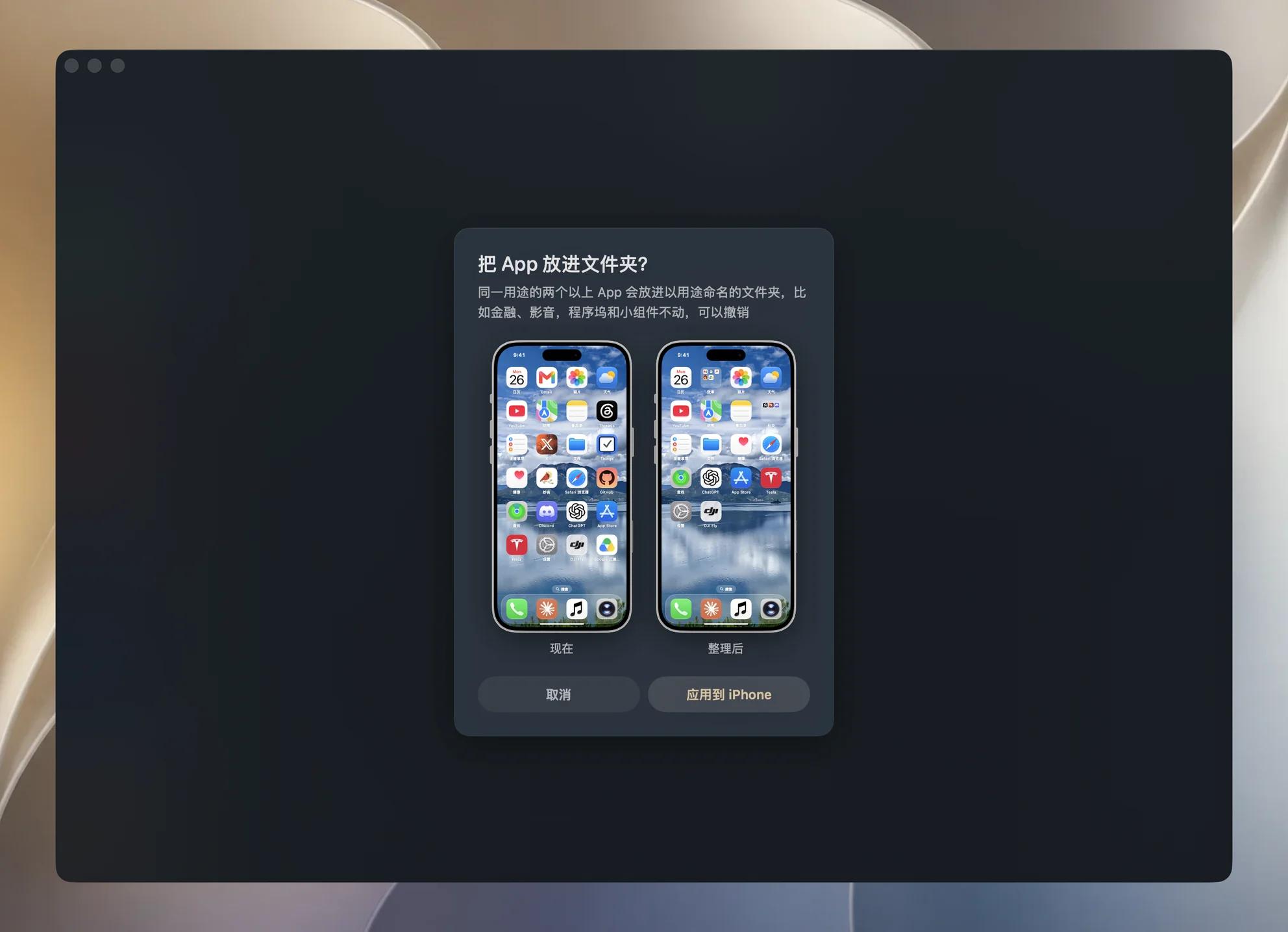
預覽只畫第一頁和 Dock,套用之後再到手機上翻翻後面幾頁。
每一項做什麼
按名稱排列會把散放在各頁上的 App 按 A 到 Z 的順序排好,填回這些 App 原來占的位置,檔案夾、小工具和 Dock 不動,檔案夾裡面的 App 也不重排;名稱按手機自己的語言排,中文名按拼音而不是按編碼。
按用途放進檔案夾把散放的 App 放進以用途命名的檔案夾,比如金融、影音、遊戲、生產力,名字用手機的語言。一個用途有兩個以上散放的 App 才會建立檔案夾,如果已經有同名檔案夾,哪怕只有一個也會放進去,所以再執行一次不會多出第二個影音,檔案夾一頁放九個,清空的頁會消失。
常用的放第一頁按近四週的打開次數排名,檔案夾裡的 App 也算,把排在前面的放到第一頁最下面,最常用的放最後,拇指最好碰到;第一頁原來的內容挪到它們空出的位置,放不下的順延到後面的頁,只有近四週打開過的 App 會被選上。這一項要用到下面說的螢幕使用時間。
儲存目前的排列方式讓你起個名字,比如工作或週末,把目前的主畫面存起來,這一步不會往手機裡寫任何東西,同名會取代舊的。以後在選單裡點它,卡片會先預覽,這台 iPhone 沒裝的 App 會略過,佈局裡沒有的放到最後一頁,Dock 也會一起換。存下的佈局屬於這台 Mac 而不是某一部手機,舊 iPhone 上存的可以套用到新 iPhone 上,卡片裡有刪除這個排列方式。
復原上次調整回到 Yado 上次調整之前的樣子。每次調整前 Yado 都會先存一份當時的佈局,每部手機在 Mac 上留最近十份,復原一次用掉最新的一份,再復原就退回更早一步,之後裝的 App 會放在最後一頁。復原不占免費次數,免費次數用完了也能復原。
它是怎麼寫進手機的
SpringBoard 是 iPhone 管主畫面的服務,它能把整個佈局交出來,是一份列表,先是 Dock,再是每一頁一份。Yado 讀出這份列表,算出新的順序,再把整份新列表寫回去;SpringBoard 對寫入不回話,所以 Yado 等一秒半再讀一遍對照,手機沒有保留寫進去的內容,卡片就會提示沒能調整主畫面。
只有各頁上的 App 會換位置,常用的放第一頁還會挪動第一頁上的檔案夾,小工具、智慧型堆疊、Dock 和 Yado 不認識的東西都原樣寫回,小工具之所以不跑位,是因為它前面的項目數量沒變。只放在 App 資料庫裡的 App 不在任何一頁上,而 SpringBoard 會把寫入內容裡缺的已安裝 App 放回最後一頁,所以它們會重新出現在那裡。
用途的名字來自 Yado 自己的 App 目錄,大約 12.8 萬個 App,每個按用途而不是按 App Store 分類歸到一個檔案夾。整個目錄下載到 Mac 上,App 裡內建一份,配對在本機完成,手機上裝了哪些 App 不會傳出去。目錄裡沒有的 App 退回用 App Store 分類,對應到同樣的檔案夾,兩邊都沒有的就留在原地。
常用的放第一頁需要螢幕使用時間
Yado 不從手機上拿 App 的打開次數,讀的是 iPhone 同步到 Mac 上的螢幕使用時間,兩邊各有一個開關要打開。
iPhone 上,打開設定,點一下螢幕使用時間,打開在所有裝置上共享,Apple 的螢幕使用時間說明裡有這一步,iOS 27 上這個開關放在管理螢幕使用時間裡面,Yado 的提示裡也寫了,第一次同步可能要幾個小時。
Mac 上,macOS 只把這些資料給有完全取用磁碟權限的 App。Yado 沒有的話,卡片會寫需要完全取用磁碟,點開啟系統設定,在隱私權與安全性的完全取用磁碟裡打開 Yado,再試一次。
打開次數在本機數完就丟掉,Yado 不儲存也不傳送這些記錄。Mac 上可能有你好幾台裝置的記錄,Yado 會挑系統版本和 App 都對得上這部手機的那一份,分不清就回報沒有記錄,不去猜。
不成功的時候
- 沒能調整主畫面。 iPhone 沒有接受新佈局,解鎖後再試一次。
- 不需要調整。 佈局已經是這樣,或者沒有可分組的,不算故障。
- 沒有這台 iPhone 的使用記錄。 在所有裝置上共享沒打開,Mac 還沒收到記錄,或者 Yado 沒能把某個記錄檔案夾對上這部手機。
想刪 App 而不是排列,看該刪哪些 iPhone App。
常見問題
還能找回原來的佈局嗎?
用 Yado 的話,點復原上次調整,或者切到你用儲存目前的排列方式存過的那份。