iPhone 主屏幕怎么整理:按名称排、分文件夹、常用放第一页
iPhone 主屏幕不想一个个拖图标,有两条路。iOS 自带的重置会把主屏幕还原成原始布局,下载的 App 按字母排好,但你建的文件夹会被移除;用 Yado 的话,手机接上 Mac,可以按名称排、按用途放进文件夹,或者把最常用的 App 放到第一页,应用前先看一眼前后对比,旧布局也会存一份,想回去随时能回去。
iOS 自己能做什么
手机上除了一个重置,其余都得手动。Apple 的主屏幕整理说明里写了页面和 App 资源库的操作,按住 App 轻点移除 App,再轻点从主屏幕移除,App 就只留在 App 资源库里;要移除整页,按住主屏幕空白处,轻点屏幕底部附近的圆点,轻点那一页下面的圆圈,轻点移除按钮,再轻点移除,页上的 App 仍然会出现在 App 资源库。
文件夹是把一个 App 拖到另一个上面建出来的,一个文件夹可以放好几页,Apple 的文件夹说明里有步骤。
唯一的批量工具在 Apple 的移动 App 说明里,打开设置,轻点通用,再轻点传输或还原 iPhone,轻点还原、还原主屏幕布局,最后轻点还原主屏幕。Apple 写的是,你创建的所有文件夹都会移除,下载的 App 会按字母顺序排列到 iPhone 附带的 App 之后。
在 Mac 上整理
把 iPhone 接上 Mac,解锁,出现信任请求就确认,连接的细节可以看在 Mac 上管理 iPhone。Yado 的 App 标签页标题是整理 App,页头有一个排序下拉、一个整理主屏幕下拉和一个搜索按钮,整理主屏幕的菜单里依次是:
- 常用的放第一页
- 按名称排列
- 按用途放进文件夹
- 你存过的布局,然后是存下现在的布局
- 撤销上次调整
前三项点下去不会马上动手,而是先打开一张卡片,卡片打开时读一遍主屏幕,把第一页和程序坞画两份,分别标着现在和结果(排列后、整理后或调整后),只有这次调整真的会动到东西,应用到 iPhone 才能点,没有变化时卡片会直接说原因,比如没有哪个用途在文件夹外有两个以上的 App。
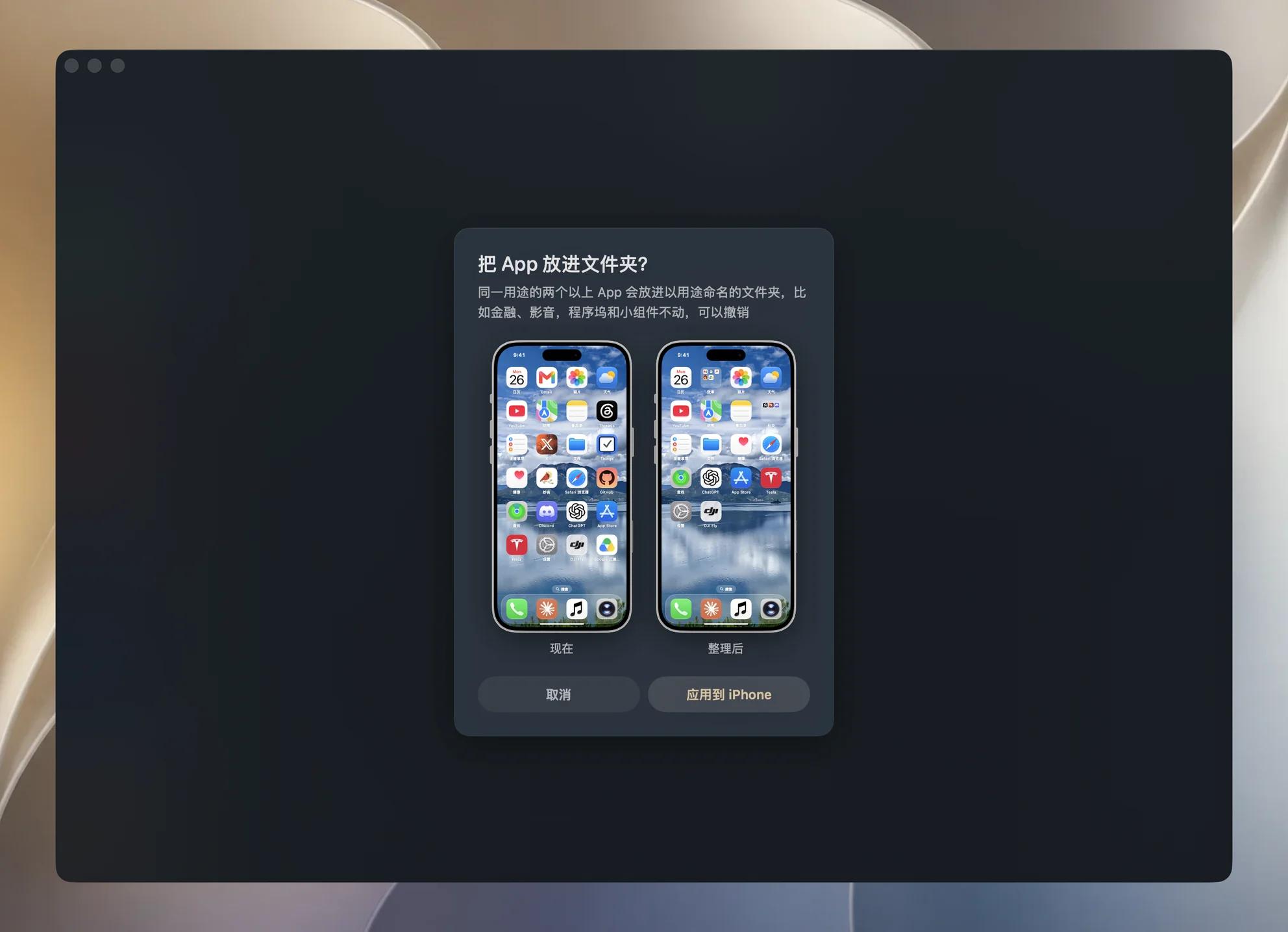
预览只画第一页和程序坞,应用之后再到手机上翻翻后面几页。
每一项做什么
按名称排列会把散放在各页上的 App 按 A 到 Z 的顺序排好,填回这些 App 原来占的位置,文件夹、小组件和程序坞不动,文件夹里面的 App 也不重排;名称按手机自己的语言排,中文名按拼音而不是按编码。
按用途放进文件夹把散放的 App 放进以用途命名的文件夹,比如金融、影音、游戏、效率,名字用手机的语言。一个用途有两个以上散放的 App 才会新建文件夹,如果已经有同名文件夹,哪怕只有一个也会放进去,所以再跑一次不会多出第二个影音,文件夹一页放九个,清空的页会消失。
常用的放第一页按近四周的打开次数排名,文件夹里的 App 也算,把排在前面的放到第一页最下面,最常用的放最后,拇指最好够到;第一页原来的内容挪到它们空出的位置,放不下的顺延到后面的页,只有近四周打开过的 App 会被选上。这一项要用到下面说的屏幕时间。
存下现在的布局让你起个名字,比如工作或周末,把当前的主屏幕存起来,这一步不会往手机里写任何东西,同名会覆盖旧的。以后在菜单里点它,卡片会先预览,这台 iPhone 没装的 App 会略过,布局里没有的放到最后一页,程序坞也会一起换。存下的布局属于这台 Mac 而不是某一部手机,旧 iPhone 上存的可以铺到新 iPhone 上,卡片里有删除这个布局。
撤销上次调整回到 Yado 上次调整之前的样子。每次调整前 Yado 都会先存一份当时的布局,每部手机在 Mac 上留最近十份,撤销一次用掉最新的一份,再撤销就退回更早一步,之后装的 App 会放在最后一页。撤销不占免费次数,免费次数用完了也能撤销。
它是怎么写进手机的
SpringBoard 是 iPhone 管主屏幕的服务,它能把整个布局交出来,是一份列表,先是程序坞,再是每一页一份。Yado 读出这份列表,算出新的顺序,再把整份新列表写回去;SpringBoard 对写入不回话,所以 Yado 等一秒半再读一遍对照,手机没有保留写进去的内容,卡片就会提示没能调整主屏幕。
只有各页上的 App 会换位置,常用的放第一页还会挪动第一页上的文件夹,小组件、智能叠放、程序坞和 Yado 不认识的东西都原样写回,小组件之所以不跑位,是因为它前面的条目数量没变。只放在 App 资源库里的 App 不在任何一页上,而 SpringBoard 会把写入内容里缺的已安装 App 放回最后一页,所以它们会重新出现在那里。
用途的名字来自 Yado 自己的 App 目录,大约 12.8 万个 App,每个按用途而不是按 App Store 分类归到一个文件夹。整个目录下载到 Mac 上,应用里自带一份,匹配在本机完成,手机上装了哪些 App 不会发出去。目录里没有的 App 退回用 App Store 分类,映射到同样的文件夹,两边都没有的就留在原地。
常用的放第一页需要屏幕时间
Yado 不从手机上拿 App 的打开次数,读的是 iPhone 同步到 Mac 上的屏幕时间,两边各有一个开关要打开。
iPhone 上,打开设置,轻点屏幕时间,打开在设备之间共享,Apple 的屏幕时间说明里有这一步,iOS 27 上这个开关放在管理屏幕时间里面,Yado 的提示里也写了,第一次同步可能要几个小时。
Mac 上,macOS 只把这些数据给有完全磁盘访问权限的 App。Yado 没有的话,卡片会写需要完全磁盘访问权限,点打开系统设置,在隐私与安全性的完全磁盘访问权限里打开 Yado,再试一次。
打开次数在本机数完就丢掉,Yado 不保存也不发送这些记录。Mac 上可能有你好几台设备的记录,Yado 会挑系统版本和 App 都对得上这部手机的那一份,分不清就报没有记录,不去猜。
不成功的时候
- 没能调整主屏幕。 iPhone 没有接受新布局,解锁后再试一次。
- 不需要调整。 布局已经是这样,或者没有可分组的,不算故障。
- 没有这台 iPhone 的使用记录。 在设备之间共享没打开,Mac 还没收到记录,或者 Yado 没能把某个记录文件夹对上这部手机。
想删 App 而不是排列,看该删哪些 iPhone App。
常见问题
还能找回原来的布局吗?
用 Yado 的话,点撤销上次调整,或者切到你用存下现在的布局存过的那份。