Den iPhone-Home-Bildschirm ordnen: Namen, Ordner, meistgenutzte Apps
Wenn du den Home-Bildschirm des iPhone ordnen möchtest, ohne jedes Symbol einzeln zu verschieben, hast du zwei Möglichkeiten. iOS kann das ursprüngliche Layout wiederherstellen. Dabei werden selbst angelegte Ordner entfernt und geladene Apps alphabetisch angeordnet. Yado kann bei angeschlossenem iPhone auf dem Mac nach Namen sortieren, Apps nach ihrem Zweck in Ordner gruppieren oder die meistgenutzten auf Seite eins setzen. Vorher zeigt es eine Vorschau und sichert das alte Layout, damit du zurückgehen kannst.
Was iOS selbst bietet
Auf dem Telefon geht bis auf das Zurücksetzen alles von Hand. Apples Anleitung zum Home-Bildschirm erklärt Seiten und App-Mediathek. Halte eine App gedrückt, tippe auf App entfernen, dann auf Vom Home-Bildschirm entfernen, um sie nur in der App-Mediathek zu behalten. Um eine Seite zu entfernen, halte eine freie Stelle gedrückt, tippe auf die Punkte am unteren Bildschirmrand, auf den Kreis unter der Seite, auf die Taste zum Entfernen und dann auf Entfernen. Die Apps bleiben in der App-Mediathek.
Ordner entstehen, indem du eine App auf eine andere ziehst, wie Apples Ordneranleitung beschreibt. Ein Ordner kann mehrere Seiten mit Apps enthalten.
Die einzige Sammelaktion steht auf Apples Seite zum Bewegen von Apps. Öffne Einstellungen, tippe auf Allgemein, iPhone übertragen/zurücksetzen, dann Zurücksetzen, Home-Bildschirmlayout zurücksetzen und Home-Bildschirm zurücksetzen. Laut Apple werden selbst angelegte Ordner entfernt und geladene Apps nach den mitgelieferten Apps alphabetisch angeordnet.
Vom Mac aus anordnen
Verbinde das iPhone mit dem Mac, entsperre es und bestätige bei Bedarf die Vertrauensabfrage. Die Schritte stehen in iPhone vom Mac aus verwalten. Yados Tab Apps hat den Seitentitel Apps verwalten. Oben stehen ein Sortiermenü, ein Menü Home-Bildschirm anordnen und eine Suchtaste. Das Home-Bildschirm-Menü enthält:
- Meistgenutzte auf Seite eins
- Nach Namen sortieren
- Nach Kategorie in Ordner gruppieren
- deine gespeicherten Layouts, dann Aktuelles Layout sichern
- Letzte Änderung rückgängig machen
Die ersten drei Einträge öffnen zunächst eine Karte, statt sofort etwas zu ändern. Beim Öffnen liest die Karte den Home-Bildschirm und zeichnet Seite eins und das Dock zweimal, mit Jetzt und einer Ergebnisbeschriftung, Sortiert, Gruppiert oder Neu angeordnet. Auf iPhone anwenden bleibt deaktiviert, bis tatsächlich etwas verschoben würde. Ändert sich nichts, nennt die Karte den Grund, etwa dass keine Kategorie mindestens zwei Apps außerhalb von Ordnern hat.
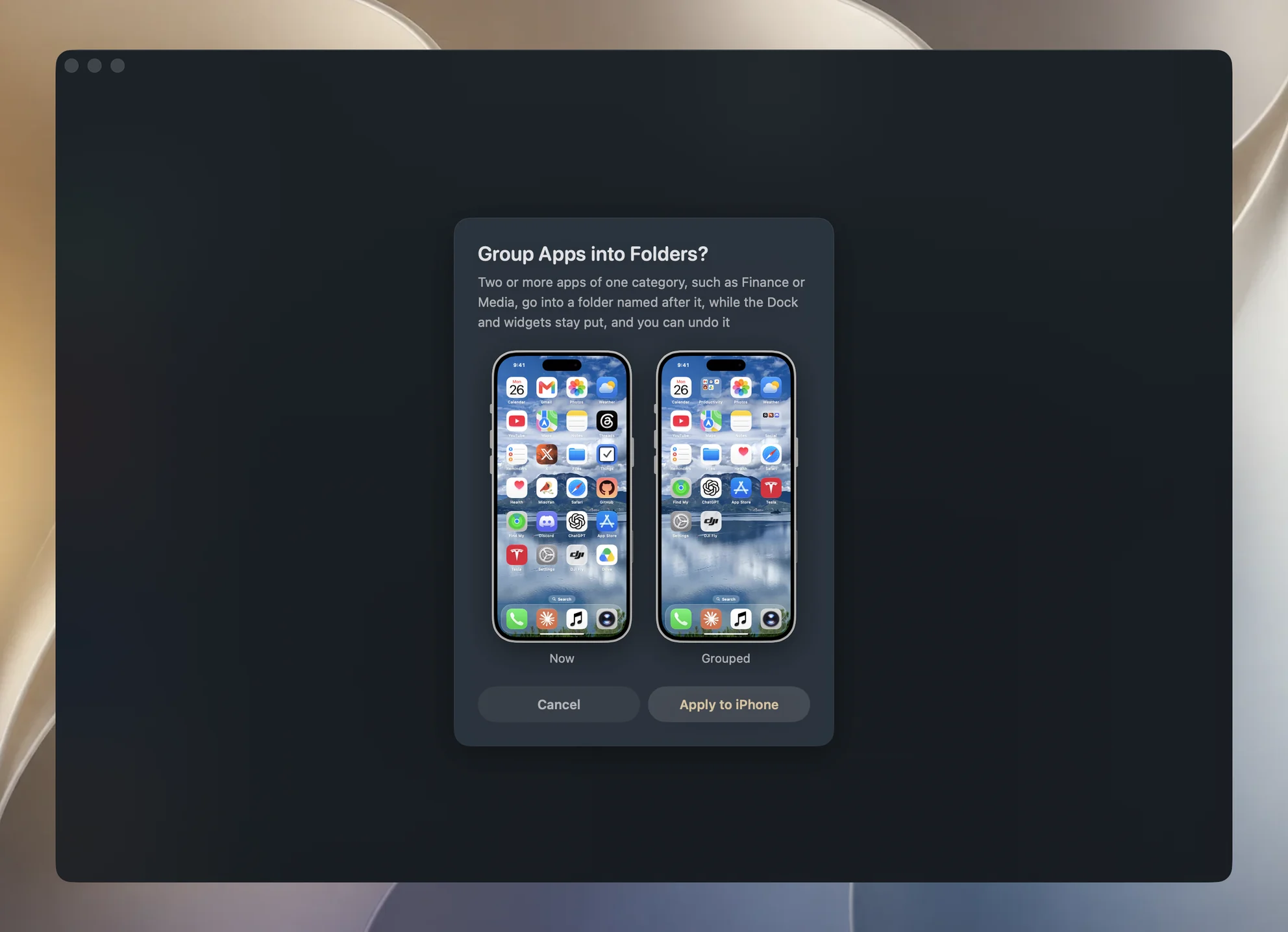
Die Vorschau zeigt nur Seite eins und das Dock. Prüfe die späteren Seiten danach auf dem Telefon.
Was die einzelnen Optionen tun
Nach Namen sortieren ordnet die frei auf den Seiten liegenden Apps über alle Seiten von A bis Z und füllt damit die Plätze, die diese Apps bereits belegt haben. Ordner, Widgets und Dock bleiben an ihrem Platz, und Apps in Ordnern werden nicht umsortiert. Die Namen folgen der Sprache des Telefons. Chinesische Namen werden daher nach Pinyin statt nach Zeichencode sortiert.
Nach Kategorie in Ordner gruppieren legt freie Apps in Ordner nach ihrem Zweck, etwa Finanzen, Medien, Spiele oder Produktivität, mit Namen in der Sprache des Telefons. Eine Kategorie erhält einen neuen Ordner, sobald mindestens zwei freie Apps dazugehören. Gibt es bereits einen gleichnamigen Ordner, wird auch eine einzelne App hineingelegt. Ein zweiter Durchlauf erzeugt deshalb keinen zweiten Medienordner. Ordner fassen neun Apps pro Seite, und leer gewordene Seiten verschwinden.
Meistgenutzte auf Seite eins sortiert Apps nach der Zahl ihrer Aufrufe in den letzten vier Wochen, einschließlich Apps in Ordnern, und setzt die meistgenutzten unten auf Seite eins. Die am häufigsten genutzte kommt zuletzt, wo der Daumen gut hinkommt. Der bisherige Inhalt von Seite eins rückt in die frei gewordenen Plätze. Was nicht mehr passt, wandert auf spätere Seiten. Es werden nur Apps ausgewählt, die in den letzten vier Wochen geöffnet wurden. Dafür sind die unten beschriebenen Bildschirmzeitdaten nötig.
Aktuelles Layout sichern fragt nach einem Namen wie Arbeit oder Wochenende und speichert den aktuellen Home-Bildschirm, ohne auf das Telefon zu schreiben. Ein vorhandener Name ersetzt das bisherige Layout. Wählst du es später im Menü, zeigt die Karte eine Vorschau. Nicht mehr installierte Apps werden übersprungen, im Layout fehlende Apps kommen auf die letzte Seite, und auch das Dock ändert sich. Gespeicherte Layouts gehören zum Mac, nicht zu einem bestimmten Telefon. Ein Layout vom alten iPhone lässt sich deshalb auf ein neues anwenden. Mit Dieses Layout löschen in der Karte entfernst du es.
Letzte Änderung rückgängig machen stellt das Layout vor Yados letzter Änderung wieder her. Yado sichert vor jeder Änderung das Layout und behält auf dem Mac die letzten zehn pro Telefon. Jedes Rückgängigmachen verbraucht den neuesten Eintrag, ein zweites geht also einen Schritt weiter zurück. Seitdem installierte Apps kommen auf die letzte Seite. Rückgängigmachen verbraucht keine kostenlosen Nutzungen und funktioniert auch, wenn diese aufgebraucht sind.
Was im Hintergrund passiert
SpringBoard, der Home-Bildschirm-Dienst des iPhone, liefert das gesamte Layout als Liste: zuerst das Dock, danach eine Liste pro Seite. Yado liest sie, berechnet die neue Reihenfolge und schreibt eine vollständige neue Liste zurück. SpringBoard antwortet nicht auf einen Schreibvorgang. Yado wartet deshalb etwa anderthalb Sekunden, liest das Layout erneut und vergleicht es. Hat das Telefon die Änderung nicht behalten, meldet die Karte, dass der Home-Bildschirm nicht geändert werden konnte.
Nur Apps auf den Seiten wechseln den Platz, bei der Option für die meistgenutzten Apps auch die Ordner auf Seite eins. Widgets, Smart-Stapel, Dock und alles, was Yado nicht erkennt, werden unverändert zurückgeschrieben. Ein Widget bleibt an seiner Position, weil sich die Anzahl der Einträge davor auf seiner Seite nicht ändert. Eine App, die nur in der App-Mediathek liegt, ist auf keiner Seite. SpringBoard setzt jede installierte App, die im geschriebenen Layout fehlt, auf die letzte Seite. Deshalb erscheinen diese Apps nach einer Änderung dort.
Die Kategorienamen kommen aus Yados eigenem Katalog mit etwa 128.000 Apps. Er ordnet jede App nach ihrem Zweck statt nach App-Store-Kategorie einem Ordner zu. Der vollständige Katalog wird auf den Mac geladen, eine Kopie ist in der App enthalten. Der Abgleich findet lokal statt, die Liste deiner installierten Apps wird also nirgendwohin gesendet. Fehlt eine App im Katalog, ordnet Yado ihre App-Store-Kategorie denselben Ordnern zu. Ist beides nicht verfügbar, bleibt sie, wo sie ist.
Meistgenutzte Apps brauchen Bildschirmzeit
Yado erhält die Anzahl der App-Aufrufe nicht vom Telefon. Es liest die Bildschirmzeitaktivität, die dein iPhone mit dem Mac synchronisiert. Dafür müssen zwei Schalter eingeschaltet sein.
Öffne auf dem iPhone Einstellungen, tippe auf Bildschirmzeit und aktiviere Geräteübergreifend teilen, wie auf Apples Bildschirmzeitseite beschrieben. Unter iOS 27 liegt der Schalter unter Bildschirmzeit verwalten. Yados Karte weist darauf hin, dass die erste Synchronisierung einige Stunden dauern kann.
Auf dem Mac gibt macOS diese Daten nur Apps mit Festplattenvollzugriff. Fehlt er Yado, zeigt die Karte Festplattenvollzugriff erlauben und bietet Systemeinstellungen öffnen an. Aktiviere Yado unter Datenschutz & Sicherheit, Festplattenvollzugriff und versuche es erneut.
Yado zählt die Aufrufe auf dem Mac und verwirft die Datensätze, ohne sie zu speichern oder zu senden. Da der Mac Daten mehrerer deiner Geräte enthalten kann, wählt Yado den Ordner, der zur iOS-Version und den Apps dieses Telefons passt. Lässt er sich nicht zuordnen, meldet Yado fehlende Datensätze, statt zu raten.
Wenn es nicht funktioniert
- Home-Bildschirm konnte nicht geändert werden. Das iPhone hat das neue Layout nicht übernommen. Entsperre es und versuche es erneut.
- Keine Änderung nötig. Das Layout passt bereits oder es gibt nichts zu gruppieren. Das ist kein Fehler.
- Keine Bildschirmzeit von diesem iPhone. Geräteübergreifend teilen ist aus, der Mac hat noch keine Daten erhalten oder Yado kann keinen Ordner diesem Telefon zuordnen.
Wenn du Apps löschen statt anordnen möchtest, lies welche iPhone-Apps du löschen kannst.
Häufige Fragen
Kann ich mein altes Layout zurückholen?
Wähle in Yado Letzte Änderung rückgängig machen oder ein Layout, das du mit Aktuelles Layout sichern gespeichert hast.