怎麼在 Mac 上擷取 iPhone 螢幕,還能帶上手機外框
想在 Mac 上擷取 iPhone 的螢幕,用傳輸線接上手機並解鎖,再用能透過 USB 讀取螢幕的 App 就行,Yado 的截取螢幕會把螢幕放進 iPhone 自己的外框裡,存成 PNG 放到桌面,同時拷貝到剪貼簿。如果只要一張普通的螢幕圖,用手機上的按鈕再配合 AirDrop 或 iCloud 照片就夠了,不需要在 Mac 上裝任何軟體,想要的是影片而不是靜態圖,可以用 QuickTime Player 錄製手機螢幕。
先看 Apple 內建的辦法
在 iPhone 上,Apple 的螢幕截圖說明是快速同時按下並放開側邊按鈕及調高音量按鈕,在 iPhone SE 上則是同時按主畫面按鈕和側邊按鈕,螢幕截圖會存進照片圖庫,在照片裡點選集,往下找到媒體類型裡的螢幕截圖就能看到,之後用 AirDrop 傳到 Mac,或者靠 iCloud 照片同步過來都可以,這兩種辦法都沒問題,只是得到的是一張普通的長方形圖,手機的外框不在裡面。
Mac 這邊可以用 QuickTime Player,Apple 的錄製影片說明是先把裝置連接到 Mac,打開 QuickTime Player,選擇檔案、新增影片錄製,再在錄製選項的相機裡選已連接的 iPhone,這樣就能看到即時的手機螢幕並儲存成影片檔,錄製螢幕用它很合適,只要一張靜態圖的話,還是手機上的按鈕更省事。
macOS Sequoia 15 及以上版本隨附的 iPhone 鏡像輸出,可以讓你在 Mac 上操作手機,Apple 的 iPhone 鏡像輸出說明列了使用條件,其中包括 Mac 搭載 Apple 晶片或 Apple T2 安全晶片,iPhone 用 iOS 18 或以上版本並設定了密碼,處於鎖定狀態且在 Mac 附近,兩台裝置用雙重認證登入同一個 Apple 帳號,藍牙和 Wi-Fi 都要打開,目前在歐盟無法使用,它是用來操作手機的,不是用來匯出一張帶外框的螢幕圖。
Xcode 和模擬器是給開發者用的,已經有這套工具、正在做 App 的話,App Store 的展示圖放在那邊做最合適,其他人為了一張截圖專門裝 Xcode,要占不少磁碟空間,也要花時間設定。
Yado 多做了什麼
上面幾種辦法沒有做到的有兩點。一是裝置外框,出來的圖是一整台手機而不是一個長方形,放進投影片、教學或者問題回報裡都合適;二是整個過程不經過手機的照片圖庫,照片裡不會多出一張螢幕截圖,也不用 AirDrop。它需要傳輸線,Mac 要 macOS 14 或以上版本。
用 USB 接上 iPhone,解鎖,出現信任提示就確認(連不上的話看iPhone 連上 Mac 卻沒顯示),然後從下面三個入口任選一個擷取螢幕:
- 點標籤列左側的 Yado 標誌,選截取螢幕。
- 在 Mac 選單列打開 iPhone 選單,選截取螢幕,或者按 Shift-Command-S。
- 在概覽裡把指標移到畫出來的 iPhone 上,手機下面會出現截取螢幕按鈕。
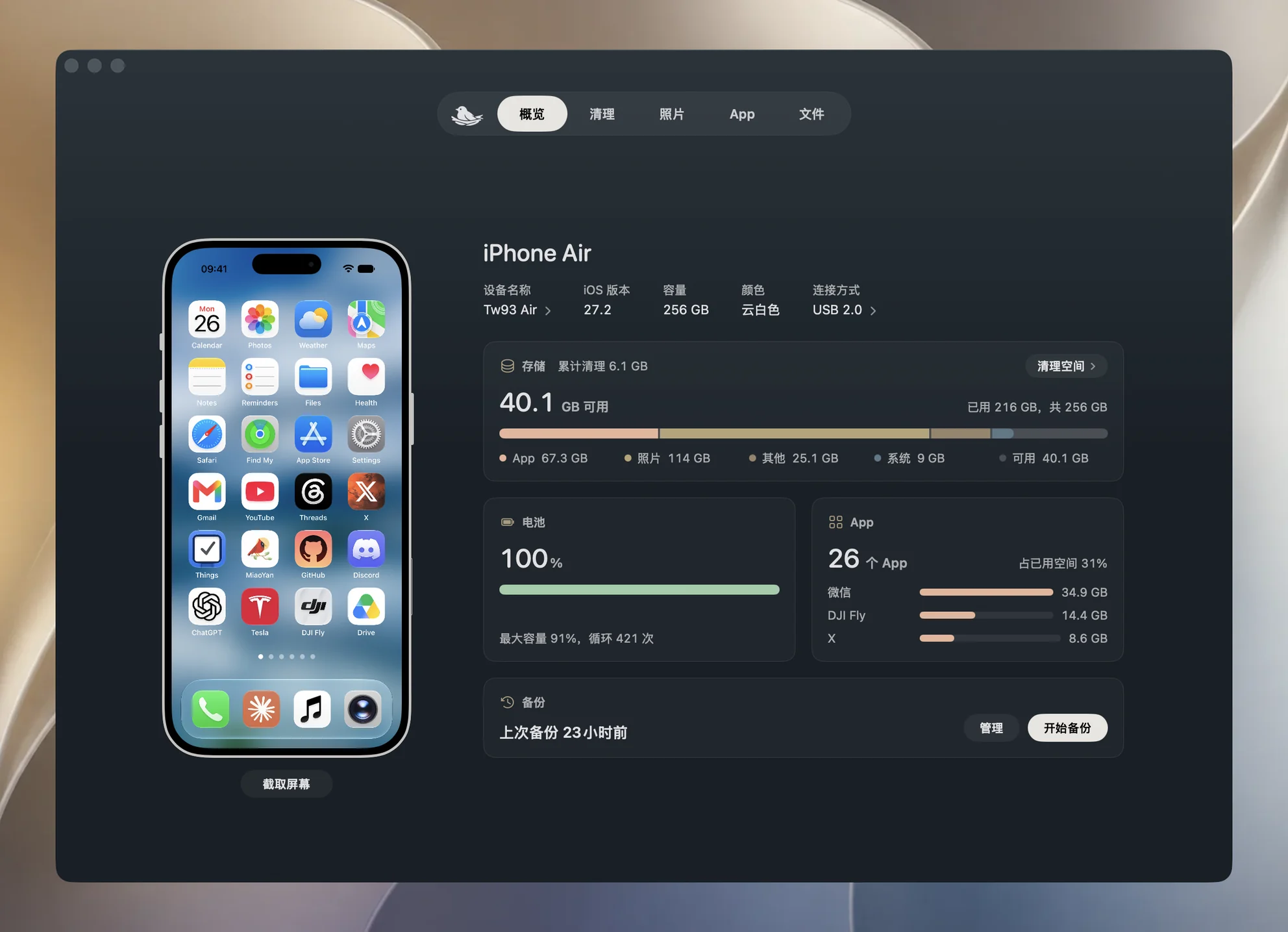
擷取完後,截取螢幕按鈕上會顯示已存到桌面約 3 秒,帶外框的圖片也已拷貝,可以直接貼上,點這個按鈕能在 Finder 裡找到檔案,從別的頁面或選單列截圖時,這句話會在視窗底部出現,旁邊有在 Finder 中顯示,貼到 Keynote、Pages、問題追蹤工具或者聊天視窗都行。
檔案名稱由手機名稱和時間組成,形如 手机名称 截屏 2026-10-28 09.41.00.png,已經有同名檔案時 Yado 會加上 2、3 往後排,不會覆寫,手機名稱裡如果有斜線,會換成連字號,確保檔案名稱可用。
它是怎麼讀到螢幕的
Yado 讀螢幕的方式和你在 QuickTime 裡選 iPhone 當相機是同一條路。App 允許螢幕擷取裝置之後,macOS 會把接著傳輸線的 iPhone 列為一台擷取裝置,Yado 會先做這一步,再用 CoreMediaIO 和 AVFoundation 打開它,捨棄最前面幾個影格,因為那幾格可能還是上一張畫面或者黑畫面,再留下第一張可用的。它不走 screenshotr 服務,那個服務需要在手機上掛載開發者磁碟映像檔,所以這條路不需要開發者映像檔,也不用設定 Xcode。
通道是 QuickTime 那一條,macOS 就按對待 QuickTime 的方式處理,第一次會要求相機權限。
擷取裝置的唯一 ID 是它自己的,和手機的 UDID 沒有關係,所以 Yado 按名稱找手機,也就是 Finder 裡顯示的那個名稱,如果傳輸線上有兩台手機同名,Yado 不會猜是哪一台,會停下來提示,拔掉另一台再試一次就好。
外框按機型繪製,從 iPhone 6s Plus、第一代 iPhone SE 到最新的機型都有,包括帶主畫面按鈕的機型,遇到還不認識的新機型,會借用一個較新的外框,優先用同一代裡 Yado 認識的最新一款,沒有的話就用全部機型裡最新的,螢幕按原生像素放進外框,背景透明,四周留一點邊距,免得側邊按鈕被切掉,存成的 PNG 保留透明度,放在任何顏色的投影片上都乾淨。
出問題怎麼辦
相機權限遭拒。 卡片會寫讀取 iPhone 螢幕需要相機權限,和 QuickTime 用的是同一個,點開啟系統設定會直接打開隱私權與安全性裡的相機,把 Yado 打開,再試一次。
「沒有讀到 iPhone 螢幕,解鎖手機後再試一次。」 大約八秒內沒有找到擷取裝置,或者裝置打開了卻沒送來畫面,螢幕關閉的手機就是這樣,解鎖手機,確認已經信任這台 Mac,傳輸線別拔,如果手機在 Yado 裡根本沒出現,問題在更前面一步,可以看iPhone 連上 Mac 卻沒顯示。
圖片沒能存到桌面。 卡片會提示看看桌面檔案夾能不能寫入,確認之後重新擷取一次。
按鈕沒有,或者是灰的。 螢幕只走傳輸線,手機如果是無線連接,概覽上的按鈕和 Yado 標誌選單裡的這一列都不會出現,選單列裡的這一項也是灰的,接上傳輸線就好,無線連接那篇講了無線連接能做什麼、不能做什麼,另外已經有一次螢幕擷取在進行時,這一項也會暫時變灰。
常見問題
需要 Xcode 或者開發者磁碟映像檔嗎?
不需要,Yado 走的是 QuickTime 用的那條通道,不是需要開發者磁碟映像檔的 screenshotr,只要傳輸線和相機權限。
能不要外框嗎?
Yado 的這個按鈕總會畫外框,要普通的螢幕圖,用 iPhone 上的按鈕擷取。
擷取螢幕時 iPhone 要解鎖嗎?
保持解鎖就好,讀不到螢幕時 Yado 的提示就是讓你解鎖手機後再試一次,螢幕關閉的手機也送不出畫面。
螢幕截圖會留在 iPhone 的照片裡嗎?
不會,它只存在 Mac 上,也就是桌面和剪貼簿。