怎么在 Mac 上截取 iPhone 屏幕,还能带上手机外框
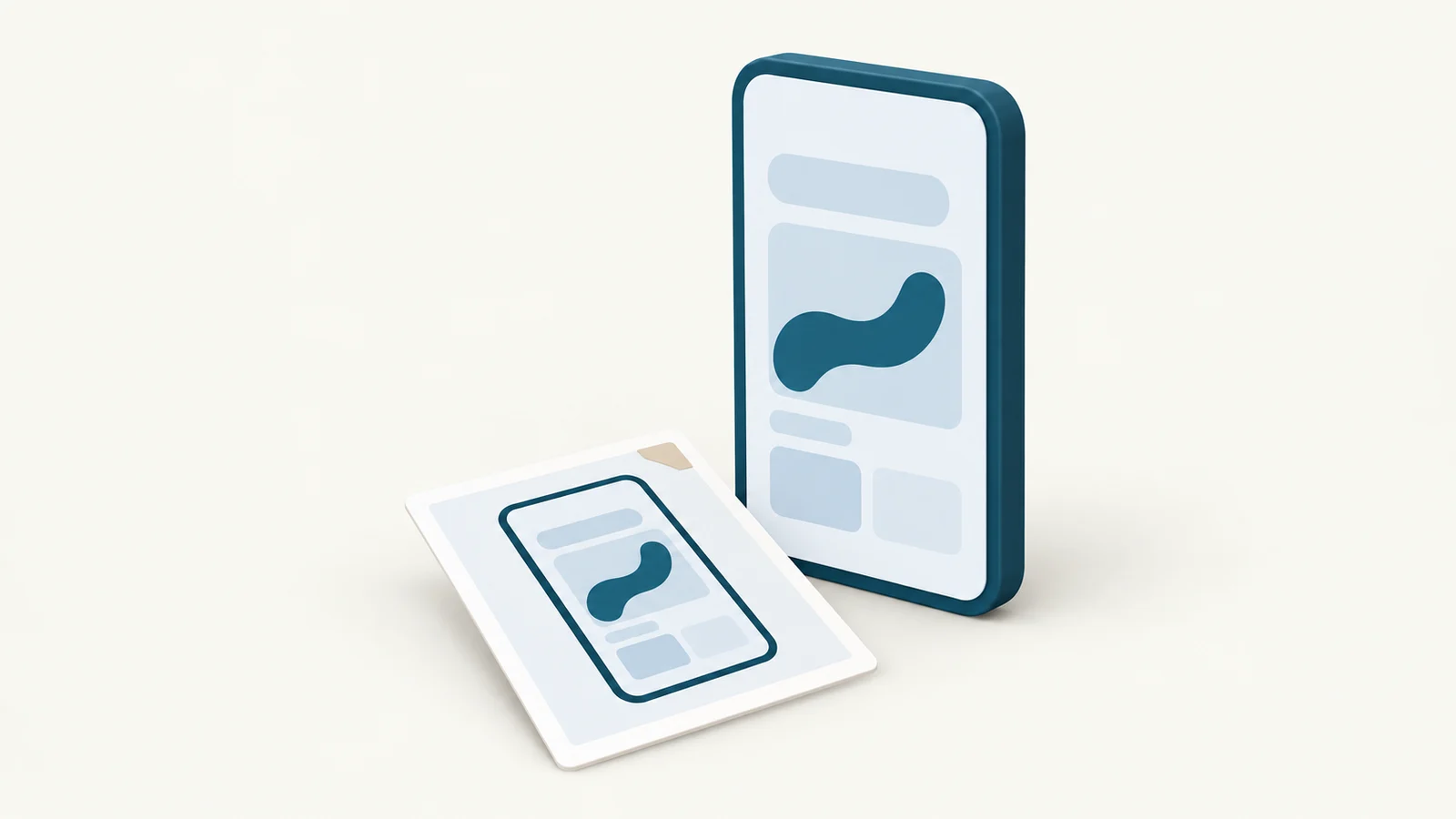
想在 Mac 上截 iPhone 的屏幕,用数据线接上手机并解锁,再用能通过 USB 读取屏幕的 App 就行,Yado 的截取屏幕会把屏幕放进 iPhone 自己的外框里,存成 PNG 放到桌面,同时拷贝到剪贴板。如果只要一张普通的屏幕图,用手机上的按键再配合隔空投送或 iCloud 照片就够了,不需要 Mac 上装任何软件,想要的是视频而不是静态图,可以用 QuickTime Player 录制手机屏幕。
先看 Apple 自带的办法
在 iPhone 上,Apple 的截屏说明是快速同时按下和松开侧边按钮及调高音量按钮,在 iPhone SE 上则是同时按主屏幕按钮和侧边按钮,截屏会存进照片图库,在照片里点精选集,往下找到媒体类型里的截屏就能看到,之后用隔空投送发到 Mac,或者靠 iCloud 照片同步过来都可以,这两种办法都没问题,只是得到的是一张普通的长方形图,手机的外框不在里面。
Mac 这边可以用 QuickTime Player,Apple 的录制影片说明是先把设备连接到 Mac,打开 QuickTime Player,选取文件、新建影片录制,再在录制选项的摄像头里选已连接的 iPhone,这样就能看到实时的手机屏幕并保存成影片文件,录屏用它很合适,只要一张静态图的话,还是手机上的按键更省事。
macOS Sequoia 15 及更高版本随附的 iPhone 镜像,可以让你在 Mac 上操作手机,Apple 的 iPhone 镜像说明列了使用条件,其中包括 Mac 搭载 Apple 芯片或 Apple T2 安全芯片,iPhone 用 iOS 18 或更高版本并设置了密码,处于锁定状态并且在 Mac 附近,两台设备用双重认证登录同一个 Apple 账户,蓝牙和 Wi-Fi 都要打开,目前在欧盟不可用,它是用来操作手机的,不是用来导出一张带外框的屏幕图。
Xcode 和模拟器是给开发者用的,已经有这套工具链、正在做 App 的话,App Store 的展示图放在那边做最合适,其他人为了一张截图专门装 Xcode,要占不少磁盘,也要折腾一番。
Yado 多做了什么
上面几种办法没有覆盖的有两点。一是设备外框,出来的图是一整台手机而不是一个长方形,放进幻灯片、教程或者问题反馈里都合适;二是整个过程不经过手机的照片图库,照片里不会多出一张截屏,也不用隔空投送。它需要数据线,Mac 要 macOS 14 或更新版本。
用 USB 接上 iPhone,解锁,出现信任提示就确认(连不上的话看iPhone 连上 Mac 却没显示),然后从下面三个入口任选一个截屏:
- 点标签栏左侧的 Yado 标志,选截取屏幕。
- 在 Mac 菜单栏打开 iPhone 菜单,选截取屏幕,或者按 Shift-Command-S。
- 在概览里把指针移到画出来的 iPhone 上,手机下面会出现截取屏幕按钮。
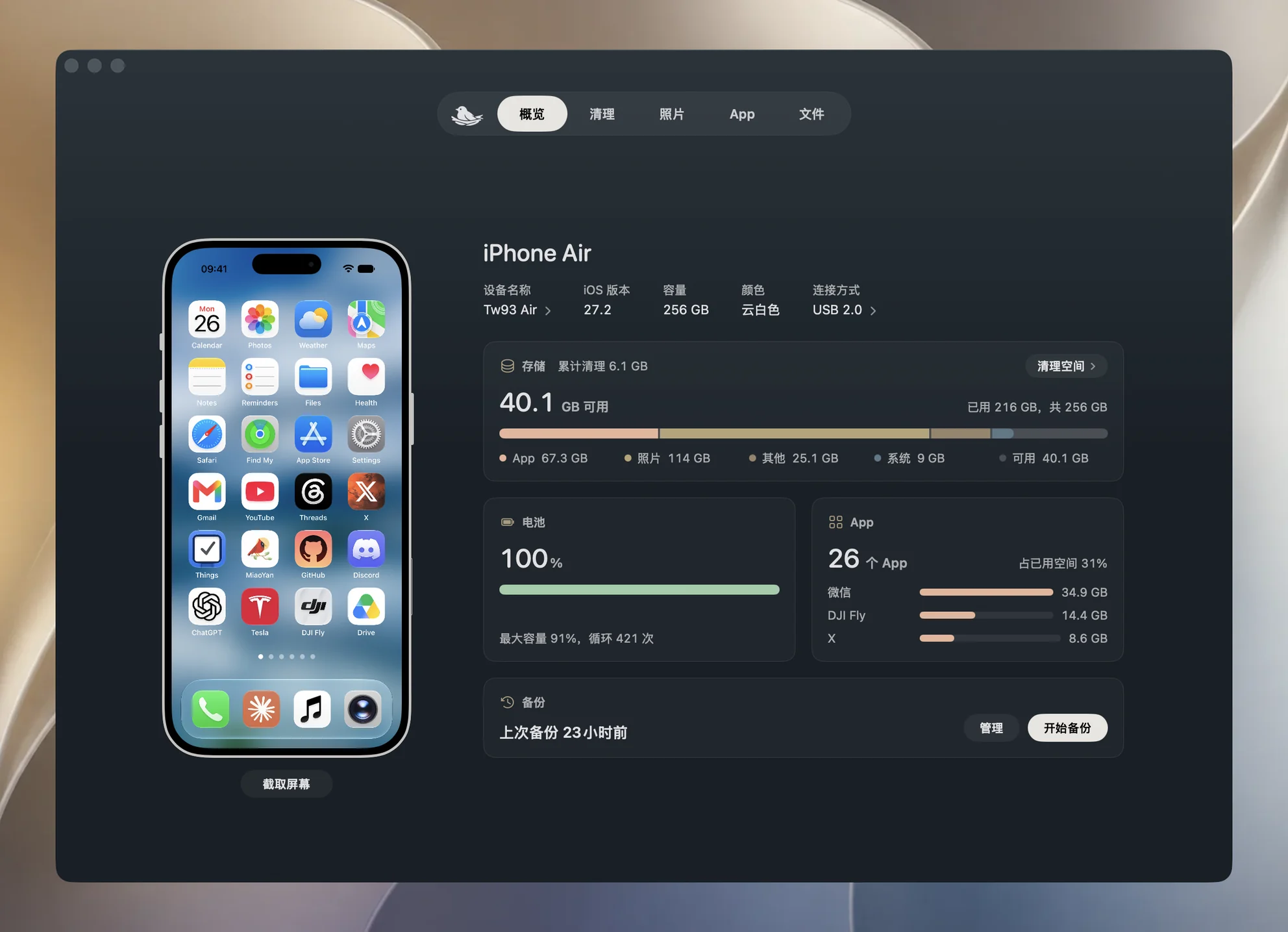
截完后,截取屏幕按钮上会显示已存到桌面约 3 秒,带外框的图片也已拷贝,可以直接粘贴,点这个按钮能在访达里找到文件,从别的页面或菜单栏截屏时,这句话会在窗口底部出现,旁边有在访达中显示,粘贴到 Keynote 讲演、Pages 文稿、问题跟踪工具或者聊天窗口都行。
文件名由手机名称和时间组成,形如 手机名称 截屏 2026-10-28 09.41.00.png,已经有同名文件时 Yado 会加上 2、3 往后排,不会覆盖,手机名称里如果有斜杠,会换成连字符,保证文件名可用。
它是怎么读到屏幕的
Yado 读屏幕的方式和你在 QuickTime 里选 iPhone 当摄像头是同一条路。App 允许屏幕捕捉设备之后,macOS 会把接着数据线的 iPhone 列为一台捕捉设备,Yado 会先做这一步,再用 CoreMediaIO 和 AVFoundation 打开它,丢掉最前面几帧,因为那几帧可能还是上一张画面或者黑屏,再留下第一张可用的。它不走 screenshotr 服务,那个服务需要在手机上挂载开发者磁盘映像,所以这条路不需要开发者映像,也不用配 Xcode。
通道是 QuickTime 那一条,macOS 就按对待 QuickTime 的方式处理,第一次会请求相机权限。
捕捉设备的唯一 ID 是它自己的,和手机的 UDID 没有关系,所以 Yado 按名称找手机,也就是访达里显示的那个名称,如果数据线上有两台手机重名,Yado 不会猜是哪一台,会停下来提示,拔掉另一台再试一次就好。
外框按型号绘制,从 iPhone 6s Plus、第一代 iPhone SE 到最新的机型都有,包含带主屏幕按钮的机型,遇到还不认识的新型号,会借用一个较新的外框,优先用同一代里 Yado 认识的最新一款,没有的话就用全部机型里最新的,屏幕按原生像素放进外框,背景透明,四周留一点边距,免得侧边按钮被切掉,存成的 PNG 保留透明度,放在任何颜色的幻灯片上都干净。
出问题怎么办
相机权限被拒绝。 卡片会写读取 iPhone 屏幕需要相机权限,和 QuickTime 用的是同一个,点打开系统设置会直接打开隐私与安全性里的相机,把 Yado 打开,再试一次。
“没有读到 iPhone 屏幕,解锁手机后再试一次。” 大约八秒内没有找到捕捉设备,或者设备打开了却没送来画面,屏幕熄灭的手机就是这样,解锁手机,确认已经信任这台 Mac,数据线别拔,如果手机在 Yado 里根本没出现,问题在更前面一步,可以看iPhone 连上 Mac 却没显示。
图片没能存到桌面。 卡片会提示看看桌面文件夹能不能写入,确认之后重新截一次。
按钮没有,或者是灰的。 屏幕只走数据线,手机如果是无线连接,概览上的按钮和 Yado 标志菜单里的这一行都不会出现,菜单栏里的这一项也是灰的,接上数据线就好,无线连接那篇讲了无线连接能做什么、不能做什么,另外已经有一次截屏在进行时,这一项也会暂时变灰。
常见问题
需要 Xcode 或者开发者磁盘映像吗?
不需要,Yado 走的是 QuickTime 用的那条通道,不是需要开发者磁盘映像的 screenshotr,只要数据线和相机权限。
能不要外框吗?
Yado 的这个按钮总会画外框,要普通的屏幕图,用 iPhone 上的按键截。
截屏时 iPhone 要解锁吗?
保持解锁就好,读不到屏幕时 Yado 的提示就是让你解锁手机后再试一次,屏幕熄灭的手机也送不出画面。
截屏会留在 iPhone 的照片里吗?
不会,它只存在 Mac 上,也就是桌面和剪贴板。