iPhone 连拍照片怎么删除,只保留想要的一张
iPhone 连拍照片想只保留一张,可以打开照片,在媒体类型里找到连拍照片,进入一组以后勾选想单独保存的那张,再轻点完成。Mac 的照片 App 也能逐张挑选,Yado 则把一组连拍显示成一个缩略图,导出或删除时会一起处理这个缩略图背后的文件,想在手机上只留一帧,先用照片 App 选好。
先打开连拍,再决定删哪些
在当前的照片 App 布局里,轻点精选集,向下找到媒体类型,再轻点放连拍的那一类,Apple 的按媒体类型查找说明介绍了这个入口。先从这里打开一组连拍,不要在主图库选中缩略图后直接删除,那样还没有进入逐张选择。
打开后,轻点连拍快照(数字),在想单独保存的照片右下角勾选圆圈,再轻点完成,Apple 的说明把这一步写成把勾选的照片单独保存,之后可以再打开这组连拍,看看还剩下哪些。Apple 的连拍快照说明给出了选照片的操作,缩略图下面的灰点是系统建议保留的照片,iOS 18 的这个入口叫选择。
灰点可以帮忙缩小第一轮查看的范围,但最后还是看你在意的内容,比如拍一个正在跑动的人,表情合适的那张不一定恰好是动作最小的那张。两张都有想留的细节,就一起勾上,不用为了整理强行减到一张,打开整组再选,就是为了在删掉其他瞬间之前把这些差别看清楚。
还没进入逐张选择时,连拍缩略图上的删除操作针对的是整组,Apple 的说明也写了这一点。封面显示的是其中一张,不表示点删除会自动留下封面,也不表示只删掉画面上这一帧。
已经导进 Mac 图库,可以用照片 App 挑选
连拍已经在 Mac 的照片图库里时,可以直接用系统自带的选择工具,还没导入的话,先按《把 iPhone 照片传到 Mac》完成导入。下面的操作改的是 Mac 这份图库中的连拍,删除之前,先看清正在处理哪一份图库。
- 在 Mac 的照片里,打开边栏媒体类型下的连拍快照。
- 连按要处理的一组,点左上角的进行选择。
- 点选想留下的一张,想留多张就多选几张。
- 点完成,再点只保留所选,删除其余照片。
如果选全部保留,选中的照片会单独显示,整组连拍也仍然保留,选择只保留所选才会把没有选中的照片放进最近删除,并让这一组从连拍快照里消失。两种结果都能在 Apple 的 Mac 连拍说明里查到。
为什么一个缩略图会导出多个文件
图库用一张封面代表连拍,所以看起来只有一张,其他帧却仍然存在,Yado 读取 iPhone 图库时,会根据连拍标识和可见状态,把组内帧关联到可见的封面。这里归在一组,只是为了按照片浏览,没有把其他帧合成一张,也没有丢掉它们。
因此,图库里的照片数和导出的文件数不一定相同,Yado 给一组连拍画一个缩略图,iPhone 的 DCIM 里却可能每帧都有自己的图片文件。勾选这一个缩略图,并不等于只选封面那一帧,导出目录里文件比所选缩略图多,也不能直接当作重复导出了副本。
导出时,Yado 会展开这个选择,取出背后关联的文件,删除已导出的选择时也按同样的分组处理。所以封面不能用来单独删某一帧,想在手机上只留一张,先去照片 App 挑选,想先把整组存到 Mac,就在缩减连拍之前导出。
用 Yado 把整组连拍导出
Yado 浏览手机照片需要 USB 数据线,其他功能可以通过 Wi-Fi 使用,不代表照片也能无线浏览。把 iPhone 接到 Mac 并解锁,出现信任请求时完成确认,再打开 Yado 的照片,Mac 需要 macOS 14 或更新版本。
- 切到图库,打开最近项目菜单,选择连拍快照,手机上有连拍时这一项才会列出。
- 等图库读取完成,让连拍分组显示出来。
- 点底部的选择照片,勾选要保存的连拍。
- 点导出到 Mac,选择保存文件夹。
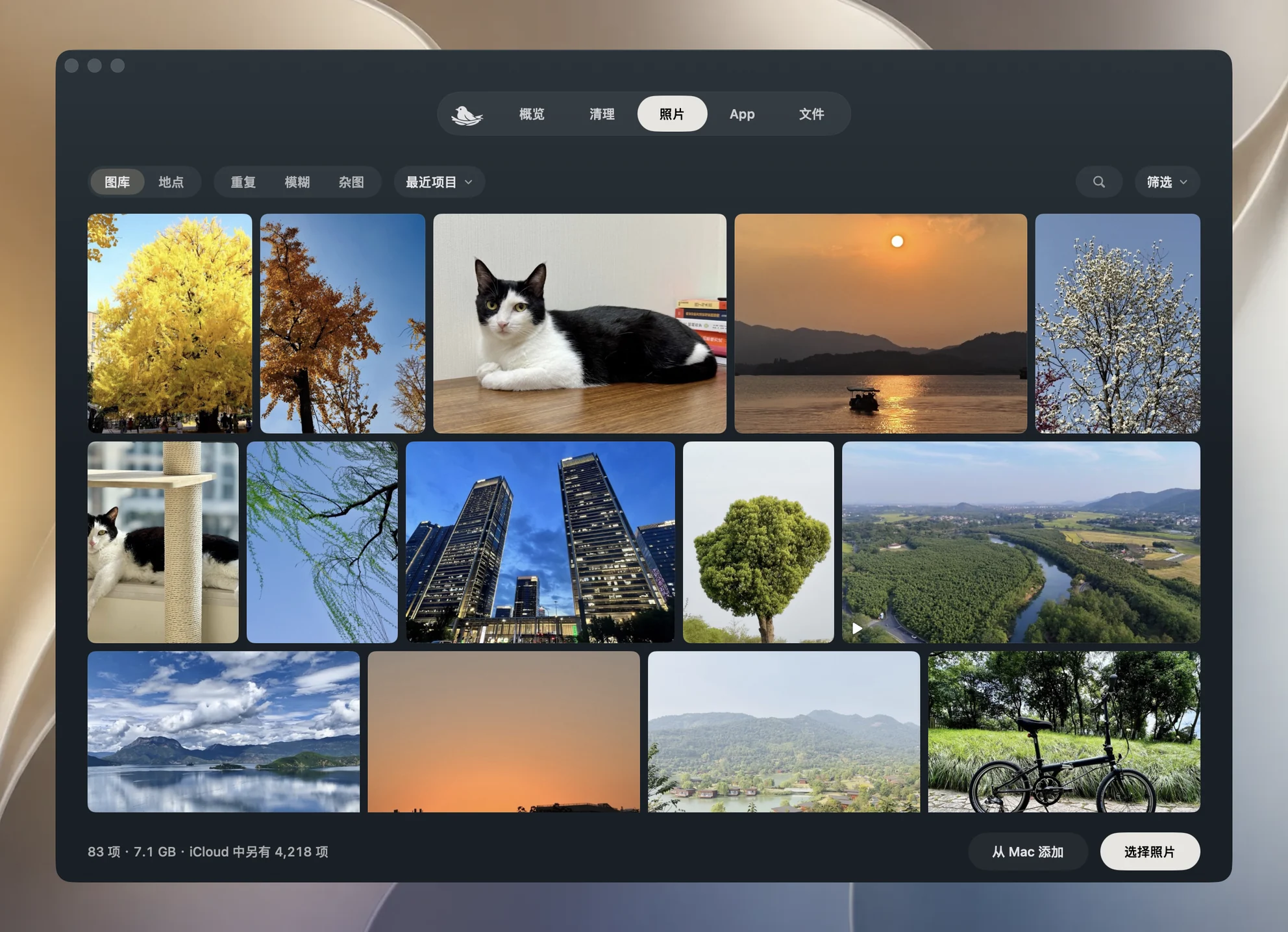
Yado 会在所选位置里面使用 Yado Media 文件夹,如果这里已经有同一台 iPhone 的对应导出,就继续使用,否则会按需要新建带编号的文件夹。导出完成后,点底部的导出结果可以打开保存位置,再检查里面的图片。
决定缩减手机里的连拍之前,先打开你在意的那些帧,能看到封面,只能说明这一帧能显示,不能代替对其余照片的检查。这次导出的范围也是手机上现有的文件,不会为了这次导出把仅在 iCloud 的原片都取下来。
如果准备从手机移走整组,选择通过校验后可以点从 iPhone 删除,Yado 会再次检查导出的文件是否对应当前来源,以及大小和内容摘要是否匹配。删除针对所选缩略图背后的文件,想比较组内哪张留下,仍然去照片 App 操作。
开着 iCloud 照片,或者 Yado 无法确认它是否开启时,还需要证明导出的照片含有原片,无法证明的照片会留在手机上。导出完成和允许删除是两个结果,不能因为 Mac 上已经有文件,就推断手机上的这一组一定可以删除。
整理后看保留项,删错了及时恢复
只保留所选之后,回图库打开留下的照片,看清表情或动作是不是自己刚才挑的那张,不要只凭总数减少就判断选对了。如果保留的是整组,之后仍然能打开这一组继续挑选,这也是预期结果。
发现删错时,打开 iPhone 的照片,在精选集的更多项目里进入最近删除,解锁相簿后选择要找回的照片,再用恢复找回。Apple 的恢复说明给出的期限是 30 天,从这里永久删除之后就不能再通过这个相簿恢复,所以还在核对保留项时,先别清空它,具体可以看《iPhone 最近删除在哪里,怎么恢复和清空》。
开着 iCloud 照片时,删除也会同步到使用同一图库的其他设备,Mac 上同步出来的一份图库,不能当作独立于这次删除的备份。需要另存一份,就导出到文件夹,并实际打开检查。
还有一种情况是连续按了几次快门,照片看起来很像,却没有被存成一组连拍,这时连拍选择器不会替你把它们收在一起。可以接着按《删除重复和相似照片》比较,先分清是同一组里的不同帧,还是几张独立照片,再决定保留哪些。