Photos en rafale sur iPhone : choisir celle à garder
Ouvrez Photos sur l’iPhone, retrouvez vos rafales dans Types de média, ouvrez-en une et cochez la photo que vous souhaitez conserver individuellement. Sur Mac, l’app Photos d’Apple permet de ne garder que les photos sélectionnées et d’envoyer les autres dans Supprimés récemment. Yado, lui, représente une rafale par une seule vignette dans la photothèque et exporte ou supprime ensemble les fichiers qui lui sont associés.
Retrouver la rafale avant de supprimer quoi que ce soit
Dans la présentation actuelle de Photos, touchez Collections, faites défiler jusqu’à Types de média, puis touchez le type qui contient les rafales. Le guide Apple des types de média décrit cette façon de restreindre la photothèque. Ouvrez une rafale depuis cette vue plutôt que de sélectionner sa vignette pour la supprimer dans la grille principale.
Dans la rafale, touchez Rafale (nombre) pour afficher ses photos, cochez le cercle de chaque photo que vous souhaitez conserver individuellement, puis touchez OK. Le guide Apple décrit cette étape comme l’enregistrement individuel des photos cochées. Rouvrez donc la rafale ensuite pour vérifier ce qu’elle contient encore. Le guide Apple du mode Rafale montre les commandes de sélection et les points gris qui indiquent les photos suggérées.
Ces points peuvent guider un premier examen, mais comparez le détail qui compte pour vous. Pour une personne en mouvement, ce peut être une expression plutôt que l’instant où elle bouge le moins. Gardez deux photos si les deux comptent. Ouvrir la séquence sert à faire ce choix avant de supprimer les autres prises.
Le bouton de suppression de la rafale non ouverte agit sur un autre ensemble. Le guide Apple indique qu’il supprime toute la rafale. La vignette d’une photo particulièrement réussie ne signifie donc pas que le bouton ne supprimera que celle-ci ou qu’il la conservera automatiquement.
Garder une seule photo sur Mac avec Photos
Si la rafale figure déjà dans la photothèque Photos du Mac, utilisez l’outil de sélection d’Apple. Importez d’abord la séquence si nécessaire, en suivant le guide de transfert de l’iPhone vers le Mac. Ces commandes agissent sur la rafale dans la photothèque du Mac. Vérifiez donc quelle photothèque vous modifiez avant toute suppression.
- Dans Photos, ouvrez Rafales sous Types de média dans la barre latérale.
- Cliquez deux fois sur une rafale, puis sur Effectuer une sélection en haut à gauche.
- Cliquez sur la photo souhaitée, ou sur plusieurs si vous voulez en garder plus d’une.
- Cliquez sur OK, puis sur Ne conserver que la sélection pour supprimer les autres photos.
Si vous choisissez plutôt Tout conserver, les photos sélectionnées apparaissent individuellement et la rafale d’origine est conservée. Avec Ne conserver que la sélection, les photos non sélectionnées vont dans Supprimés récemment et la rafale disparaît de Rafales. Apple décrit ces deux résultats dans son guide des rafales sur Mac.
Cette distinction est utile lorsqu’un nettoyage semble n’avoir rien changé. Enregistrer une favorite séparément tout en conservant toute la séquence peut être volontaire, mais les autres photos restent alors disponibles. Vérifiez le choix fait dans la confirmation avant d’essayer un deuxième outil de nettoyage.
Pourquoi une rafale peut produire plusieurs fichiers
Une rafale ressemble à une seule image dans la photothèque parce qu’une photo représente la séquence. Les autres existent toujours. Dans la photothèque de l’iPhone lue par Yado, elles portent l’identifiant de la rafale et des informations de visibilité qui permettent à Yado de les associer à la photo de couverture.
La grille de photos et l’exportation de fichiers comptent donc des choses différentes. Yado affiche une vignette pour la rafale regroupée, mais le stockage DCIM du téléphone peut contenir un fichier image distinct pour chaque prise. Sélectionner cette vignette ne réduit pas la rafale à sa photo de couverture.
Lors de l’exportation, Yado étend la sélection aux fichiers associés. Il fait de même avant de supprimer une sélection exportée. Il peut donc être normal de trouver plus de fichiers dans le dossier de destination que de vignettes sélectionnées. Cela ne prouve pas, à lui seul, que l’exportation a créé des doublons.
Ce fonctionnement signifie aussi que la couverture ne permet pas de supprimer les prises une par une. Si vous voulez ne garder qu’une photo sur le téléphone, choisissez-la d’abord dans l’app Photos d’Apple. Si vous voulez archiver la séquence sur le Mac, exportez la vignette regroupée avant de réduire la rafale.
Exporter une rafale complète avec Yado
La consultation des photos dans Yado nécessite un câble USB, même si le téléphone est disponible en Wi-Fi pour d’autres tâches. Connectez et déverrouillez l’iPhone, acceptez la demande de confiance si elle apparaît, puis ouvrez Photos dans Yado. L’app nécessite macOS 14 ou version ultérieure.
- Choisissez Photothèque, puis ouvrez le menu Récents et sélectionnez Rafales, qui n’apparaît que si le téléphone contient une rafale.
- Attendez le chargement de la photothèque et du regroupement des rafales.
- Cliquez sur Sélectionner des photos en bas de la fenêtre et sélectionnez les vignettes des rafales à archiver.
- Cliquez sur Exporter vers le Mac et choisissez le dossier de destination.
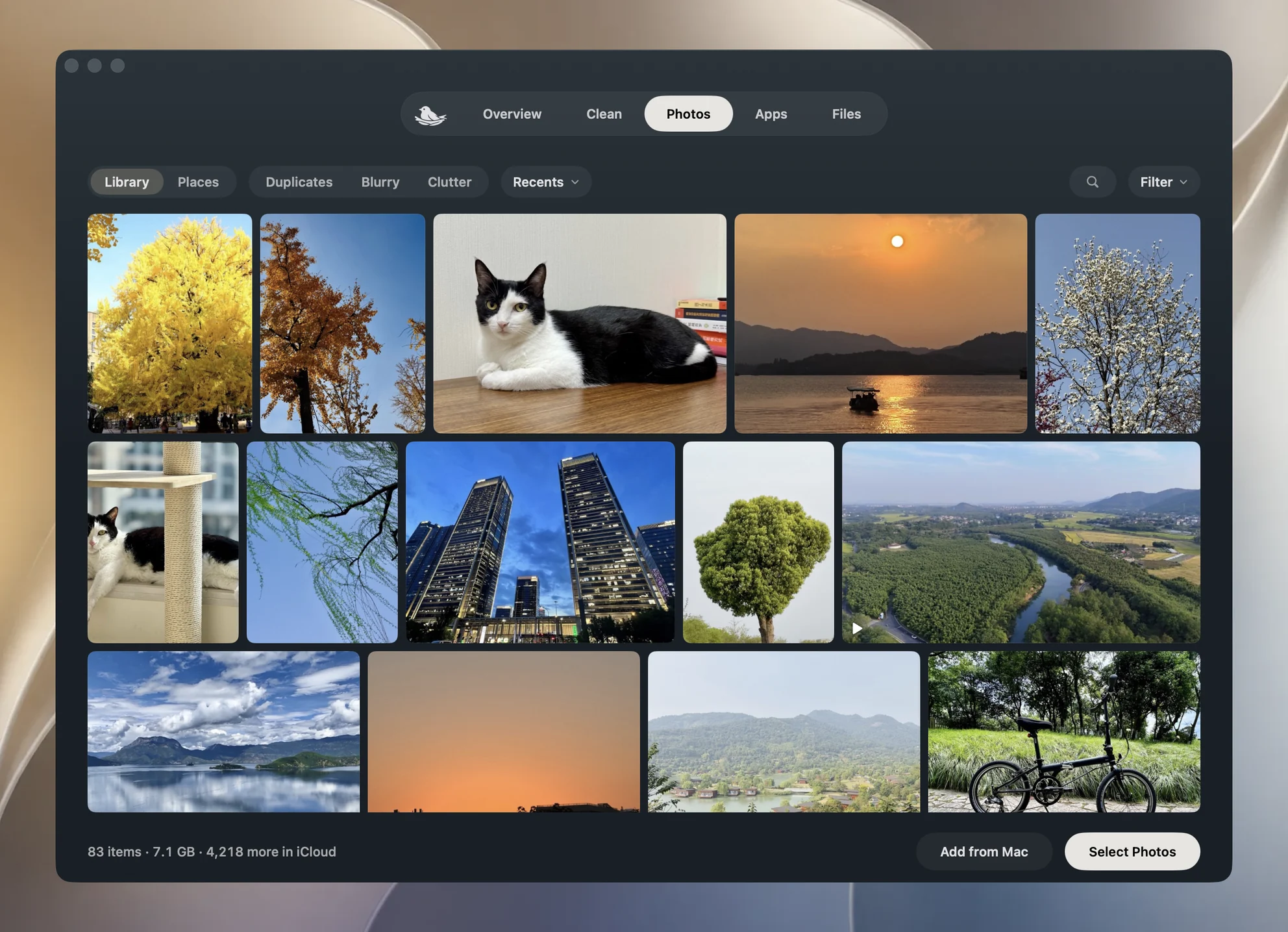
Yado place l’exportation dans un dossier Yado Media à l’intérieur de la destination choisie. Il réutilise un dossier d’exportation correspondant à cet iPhone ou crée un dossier numéroté si nécessaire. Cliquez sur le résultat de l’exportation terminée en bas de la fenêtre pour ouvrir la destination et examiner les photos.
Ouvrez les photos qui comptent pour vous avant de réduire la séquence sur le téléphone. Une vignette de couverture prouve seulement que vous pouvez voir une prise. De même, exporter les fichiers actuellement présents sur l’iPhone ne garantit pas de récupérer les originaux stockés uniquement dans iCloud.
Si vous comptez supprimer toute la rafale archivée, Supprimer de l’iPhone devient disponible pour une sélection vérifiée. Yado contrôle à nouveau les fichiers exportés avant la suppression, notamment leur source enregistrée, leur taille et l’empreinte de leur contenu. Cette action s’applique aux fichiers associés à la vignette sélectionnée. Utilisez donc Photos pour choisir entre les prises individuelles d’une rafale.
Lorsque Photos iCloud est activé ou que son état ne peut pas être établi, Yado doit aussi pouvoir confirmer qu’une photo exportée comprend l’original. Les photos dont l’original ne peut pas être confirmé restent sur le téléphone. Une exportation terminée et une suppression autorisée sont donc deux résultats distincts.
Vérifier le résultat et récupérer une suppression par erreur
Après avoir conservé uniquement les photos sélectionnées, retrouvez-les dans la photothèque et ouvrez-les. Vérifiez l’expression ou l’action choisie, plutôt que de juger le résultat seulement à la baisse du nombre d’éléments. Si vous avez gardé toute la rafale, elle doit toujours être disponible sous forme de séquence.
En cas de suppression par erreur, ouvrez Photos, touchez Collections, puis trouvez Supprimées récemment sous Autres. Déverrouillez l’album, sélectionnez les photos concernées et utilisez Récupérer. Les instructions de récupération d’Apple prévoient un délai de 30 jours pour les éléments supprimés. Une suppression définitive depuis cet album retire cette possibilité. Laissez donc son contenu en place pendant que vous vérifiez vos choix. Le guide de l’album Supprimées récemment couvre cette étape distincte.
Avec Photos iCloud, une suppression se répercute aussi sur les autres appareils utilisant la même photothèque. Une photothèque Mac synchronisée ne constitue pas une copie indépendante d’une rafale que vous allez supprimer. Faites une exportation que vous pouvez ouvrir si vous avez besoin d’une archive séparée.
Plusieurs photos similaires prises en déclenchant séparément demandent un autre examen. Elles ne forment pas forcément une rafale, même si la scène change à peine. Pour celles-ci, suivez le guide des doublons et des photos similaires plutôt que de supposer que l’outil de sélection des rafales les rassemblera.