Foto in sequenza su iPhone: come conservarne una sola

Apri Foto su iPhone, trova le sequenze in Tipi di file multimediali, aprine una e seleziona il fotogramma che vuoi conservare come foto singola. Sul Mac, l’app Foto di Apple può conservare solo i fotogrammi selezionati e spostare gli altri in Eliminati di recente, mentre Yado mostra una sequenza come un’unica miniatura nella libreria ed esporta o elimina insieme tutti i file associati.
Trova la sequenza prima di eliminare qualsiasi cosa
Nell’attuale disposizione di Foto, tocca Raccolte, scorri fino a Tipi di file multimediali, poi tocca il tipo che contiene le sequenze. La guida Apple ai tipi di file multimediali descrive questo modo di restringere la vista della libreria. Apri una sequenza da lì, invece di selezionarne la miniatura per eliminarla dalla griglia principale.
All’interno della sequenza, tocca Sequenza rapida (numero di foto) per visualizzarne i fotogrammi, seleziona il cerchio su ogni immagine che vuoi conservare come foto singola, poi tocca Fine. La guida Apple descrive questo passaggio come il salvataggio dei fotogrammi selezionati come foto singole, quindi riapri la sequenza dopo l’operazione per vedere cosa rimane. La guida Apple alla modalità Sequenza rapida mostra i comandi di selezione dei fotogrammi e i punti grigi che indicano gli scatti suggeriti.
Quei punti possono aiutarti a decidere da dove iniziare, ma confronta il dettaglio che conta per te. Per una persona in movimento, potrebbe essere un’espressione anziché il momento con meno movimento. Conserva due fotogrammi se entrambi sono importanti. Aprire la sequenza serve a fare questa scelta prima di rimuovere le alternative.
Il pulsante di eliminazione sulla sequenza non ancora aperta agisce su un insieme diverso. La guida Apple indica che elimina l’intera sequenza. Una miniatura che mostra il fotogramma migliore non significa quindi che toccando Elimina rimuoverai solo quel fotogramma o lo conserverai automaticamente.
Conserva un fotogramma sul Mac con Foto
Se la sequenza si trova già nella libreria Foto del Mac, usa il selettore di Apple. Se necessario, importa prima la sequenza seguendo la guida al trasferimento da iPhone al Mac. Questi comandi agiscono sulla sequenza nella libreria del Mac, quindi controlla quale libreria stai modificando prima di eliminare qualsiasi cosa.
- In Foto, apri Sequenze sotto Tipi di file multimediali nella barra laterale.
- Fai doppio clic su una sequenza, poi fai clic su Crea una selezione in alto a sinistra.
- Fai clic sul fotogramma che vuoi conservare, o su più fotogrammi se ne vuoi tenere diversi.
- Fai clic su Fine, poi su Mantieni solo selezione per eliminare gli altri fotogrammi.
Se scegli invece Conserva tutte, i fotogrammi selezionati compaiono singolarmente e la sequenza originale viene conservata. Con Mantieni solo selezione, i fotogrammi non selezionati finiscono in Eliminati di recente e la sequenza scompare da Sequenze. Apple documenta entrambi i risultati nella guida alle sequenze sul Mac.
Questa distinzione è utile quando una pulizia sembra non aver cambiato nulla. Salvare una foto preferita separatamente e conservare l’intera sequenza può essere una scelta voluta, ma lascia disponibili gli altri fotogrammi. Controlla quale conferma hai scelto prima di provare un secondo strumento di pulizia.
Perché una sequenza può produrre molti file
Nella libreria una sequenza sembra una sola immagine perché un fotogramma rappresenta l’intera serie. Gli altri fotogrammi esistono ancora. Nella libreria di iPhone letta da Yado, questi fotogrammi hanno l’identificativo della sequenza e informazioni sulla visibilità, che permettono a Yado di associarli alla copertina visibile.
La griglia delle foto e l’esportazione dei file contano quindi cose diverse. Yado mostra una sola miniatura per la sequenza raggruppata, ma nell’archivio DCIM del telefono può esserci un file immagine distinto per ogni fotogramma. Selezionare quella miniatura non riduce la sequenza alla sola copertina.
Durante l’esportazione Yado estende la selezione ai file associati e fa lo stesso prima di eliminare una selezione esportata. È quindi normale che nella destinazione ci siano più file delle miniature selezionate. Questo, da solo, non dimostra che l’esportazione abbia creato copie duplicate.
Questo comportamento significa anche che la copertina non permette di eliminare singoli fotogrammi. Se vuoi conservare un solo scatto sul telefono, sceglilo prima nell’app Foto di Apple. Se vuoi archiviare la sequenza sul Mac, esporta la miniatura raggruppata prima di ridurre la sequenza.
Esporta una sequenza completa con Yado
Per sfogliare le foto in Yado serve un cavo USB, anche quando il telefono è disponibile via Wi-Fi per altre operazioni. Collega e sblocca iPhone, completa la richiesta di autorizzazione se compare, poi apri Foto in Yado. L’app richiede macOS 14 o versioni successive.
- Scegli Libreria, poi apri il menu Recenti e seleziona Sequenze, che compare solo quando sul telefono è presente una sequenza.
- Attendi il caricamento della libreria e del raggruppamento delle sequenze.
- Fai clic su Seleziona foto in fondo alla finestra e seleziona le miniature delle sequenze da archiviare.
- Fai clic su Esporta sul Mac e scegli la cartella di destinazione.
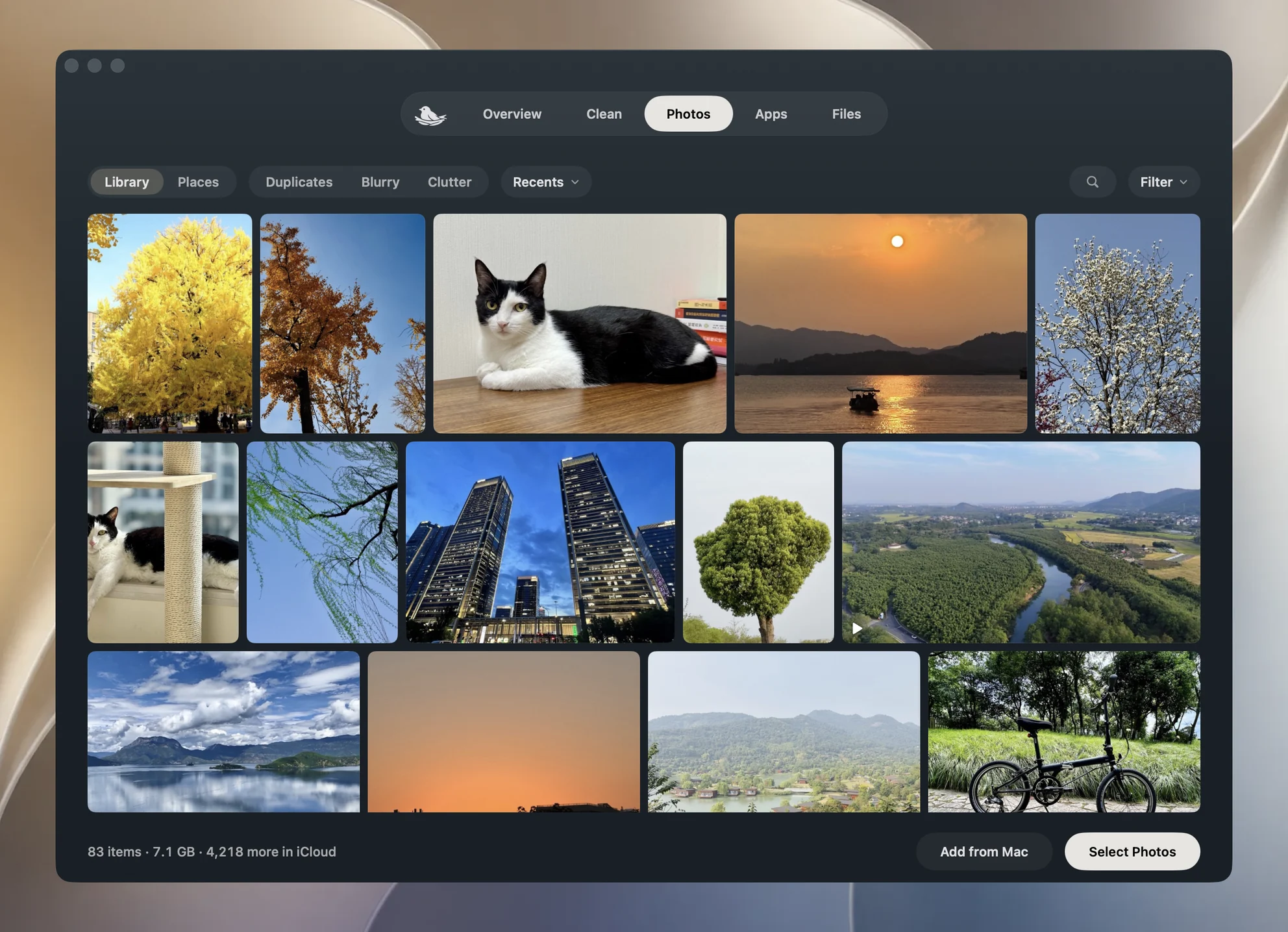
Yado salva l’esportazione in una cartella Yado Media all’interno della destinazione scelta, riutilizzando una cartella di esportazione corrispondente a quell’iPhone oppure creandone una numerata quando necessario. Fai clic sul risultato dell’esportazione completata in fondo alla finestra per aprire la destinazione e controllare le immagini.
Apri i fotogrammi che ti interessano prima di ridurre la sequenza sul telefono. La miniatura di copertina dimostra solo che puoi vedere un fotogramma. Allo stesso modo, esportare i file attualmente presenti su iPhone non garantisce il recupero degli originali che esistono solo in iCloud.
Se vuoi rimuovere l’intera sequenza archiviata, Elimina da iPhone diventa disponibile per una selezione verificata. Prima di eliminare, Yado controlla di nuovo i file esportati, compresi l’origine registrata, le dimensioni e l’impronta del contenuto. L’azione riguarda i file associati alla miniatura selezionata, quindi usa Foto per scegliere tra i singoli fotogrammi di una sequenza.
Quando Foto di iCloud è attivo o non è possibile determinarne lo stato, Yado richiede anche riscontri che la foto esportata includa l’originale. Le foto per cui non è possibile accertare la presenza dell’originale rimangono sul telefono. Il completamento dell’esportazione e la possibilità di eliminare sono quindi due risultati distinti.
Controlla il risultato e recupera un’eliminazione per errore
Dopo aver conservato solo i fotogrammi selezionati, trova le foto rimaste nella libreria e aprile. Controlla l’espressione o l’azione che avevi scelto, senza valutare il risultato solo dal numero ridotto di elementi. Se hai conservato tutta la sequenza, aspettati di trovarla ancora disponibile come serie.
Se hai eliminato qualcosa per errore, apri Foto, tocca Raccolte, poi trova Eliminati di recente sotto Altro. Sblocca l’album, seleziona le foto interessate e usa Recupera. Le istruzioni Apple per il recupero prevedono 30 giorni per recuperare gli elementi eliminati. Eliminarli definitivamente da quell’album toglie questa possibilità, quindi lascialo intatto mentre controlli le tue scelte. La guida a Eliminati di recente descrive questo passaggio separato.
Con Foto di iCloud, l’eliminazione si estende anche agli altri dispositivi che usano la stessa libreria. Una libreria del Mac sincronizzata non va considerata una copia indipendente di una sequenza che stai per eliminare. Se ti serve un archivio separato, crea un’esportazione che puoi aprire.
Più foto simili scattate premendo separatamente il pulsante di scatto richiedono un esame diverso. Potrebbero non essere affatto una sequenza, anche se la scena cambia pochissimo. Per queste, segui la guida alle foto duplicate e simili, senza aspettarti che il selettore delle sequenze le raccolga insieme.