Ráfagas del iPhone: encuéntralas y conserva una sola foto
Abre Fotos en el iPhone, busca las ráfagas en Tipos de contenido, abre una y marca la foto que quieras conservar como imagen individual. En el Mac, la app Fotos de Apple permite conservar solo las imágenes que selecciones y enviar las demás a Eliminados, mientras que Yado muestra cada ráfaga como una sola miniatura en la fototeca y exporta o elimina juntos los archivos que agrupa.
Busca la ráfaga antes de borrar nada
En el diseño actual de Fotos, toca Colecciones, desplázate hasta Tipos de contenido y toca el tipo que contiene las ráfagas. La guía de Apple sobre los tipos de contenido describe esta forma de acotar la fototeca. Abre la ráfaga desde ahí, en lugar de seleccionar su miniatura para eliminarla en la cuadrícula principal.
Dentro de la ráfaga, toca Ráfaga (número) para ver sus imágenes, marca el círculo de cada foto que quieras guardar como imagen individual y toca OK. La guía de Apple describe este paso como guardar las imágenes marcadas como fotos individuales, así que vuelve a abrir la ráfaga después para ver qué queda en ella. La guía de Apple sobre el modo Ráfaga muestra los controles de selección y los puntos grises que señalan las fotos sugeridas.
Esos puntos pueden orientar la primera revisión, pero compara el detalle que te importa. En una persona en movimiento, puede ser la expresión y no el instante con menos movimiento. Conserva dos fotos si ambas te importan. Abrir la secuencia sirve para tomar esa decisión antes de eliminar las alternativas.
El botón de eliminar de una ráfaga sin abrir actúa sobre un conjunto distinto. La guía de Apple indica que elimina la ráfaga completa. Por tanto, que la miniatura muestre la mejor foto no significa que al borrar se elimine solo esa imagen ni que se conserve automáticamente.
Conserva una foto en el Mac con Fotos
Si la ráfaga ya está en la fototeca de Fotos del Mac, usa el selector de Apple. Si hace falta, importa primero la secuencia siguiendo la guía para transferir fotos del iPhone al Mac. Estos controles actúan sobre la ráfaga de la fototeca del Mac, así que comprueba qué fototeca estás modificando antes de borrar nada.
- En Fotos, abre Ráfagas dentro de Tipos de contenido, en la barra lateral.
- Haz doble clic en una ráfaga y después en Seleccionar, en la parte superior izquierda.
- Haz clic en la foto que quieras conservar, o en varias si quieres guardar más de una.
- Haz clic en Aceptar y después en Conservar solo selección para descartar las demás.
Si eliges Conservar todo, las fotos seleccionadas aparecen por separado y se conserva la ráfaga original. Con Conservar solo selección, las fotos no seleccionadas pasan a Eliminados y la ráfaga desaparece de Ráfagas. Apple documenta ambos resultados en su guía de ráfagas para el Mac.
Esta distinción ayuda cuando parece que una limpieza no ha cambiado nada. Guardar una favorita como foto independiente y conservar la secuencia completa puede ser una decisión intencionada, pero deja disponibles las demás imágenes. Comprueba qué opción confirmaste antes de probar otra herramienta de limpieza.
Por qué una ráfaga puede generar muchos archivos
Una ráfaga parece una sola foto en la fototeca porque una imagen representa la secuencia. Las demás siguen existiendo. En la fototeca del iPhone que lee Yado, esas imágenes llevan el identificador de la ráfaga e información de visibilidad, lo que permite asociarlas con la portada que se muestra.
Por eso, la cuadrícula de fotos y la exportación de archivos cuentan cosas distintas. Yado muestra una miniatura para la ráfaga agrupada, pero el almacenamiento DCIM del teléfono puede contener un archivo de imagen por cada foto de la secuencia. Seleccionar esa miniatura no reduce la ráfaga a su imagen de portada.
Al exportar, Yado amplía la selección a los archivos asociados, y hace lo mismo antes de eliminar una selección exportada. Por tanto, es normal que en el destino haya más archivos que miniaturas seleccionadas. Eso no demuestra por sí solo que la exportación haya creado copias duplicadas.
Este comportamiento también significa que la portada no permite borrar imágenes individuales de la ráfaga. Si quieres dejar una sola foto en el teléfono, elígela primero en la app Fotos de Apple. Si quieres archivar la secuencia en el Mac, exporta la miniatura agrupada antes de reducir la ráfaga.
Exporta una ráfaga completa con Yado
Para explorar fotos en Yado necesitas un cable USB, aunque el teléfono esté disponible por Wi-Fi para otras tareas. Conecta y desbloquea el iPhone, acepta la solicitud de confianza si aparece y abre Fotos en Yado. Se requiere macOS 14 o posterior.
- Elige Fototeca, abre el menú Recientes y selecciona Ráfagas, que solo aparece si el teléfono contiene alguna ráfaga.
- Espera a que se carguen la fototeca y la agrupación de las ráfagas.
- Haz clic en Seleccionar fotos en la parte inferior y selecciona las miniaturas de las ráfagas que quieras archivar.
- Haz clic en Exportar al Mac y elige la carpeta de destino.
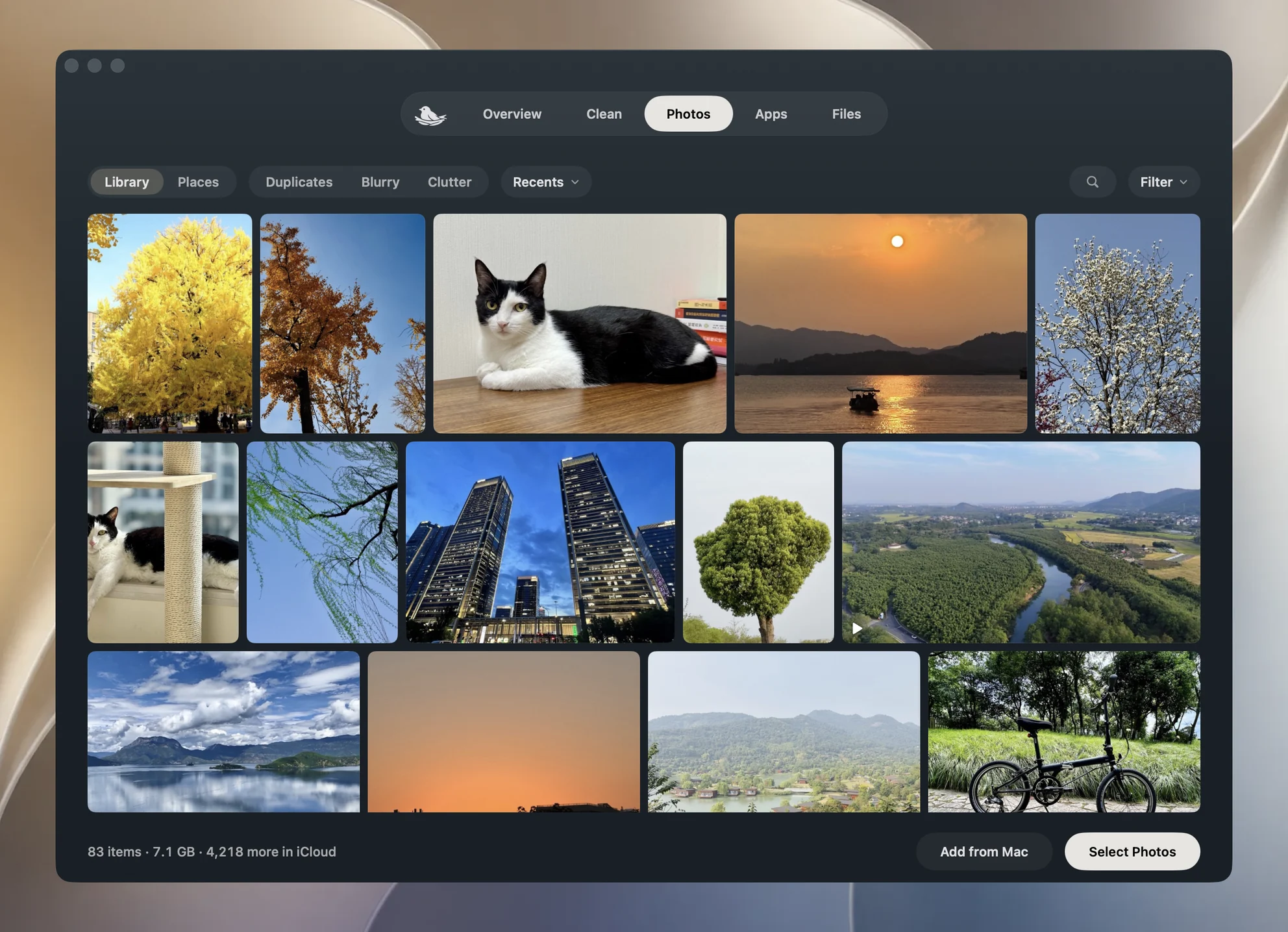
Yado guarda la exportación en una carpeta Yado Media dentro del destino elegido. Reutiliza una carpeta de exportación que corresponda a ese iPhone o crea una carpeta numerada cuando hace falta. Haz clic en el resultado de la exportación completada, en la parte inferior, para abrir el destino y revisar las fotos.
Abre las imágenes que te importan antes de reducir la secuencia del teléfono. Una miniatura de portada solo demuestra que puedes ver una imagen. Del mismo modo, exportar los archivos que están en el iPhone no garantiza que se obtengan los originales que solo existen en iCloud.
Si quieres eliminar toda la ráfaga archivada, Eliminar del iPhone estará disponible cuando la selección esté verificada. Yado vuelve a comprobar los archivos exportados antes de borrar, incluidos su origen registrado, tamaño y huella del contenido. Esta acción afecta a los archivos que agrupa la miniatura seleccionada, así que usa Fotos para elegir entre las imágenes individuales de una ráfaga.
Cuando Fotos en iCloud está activado o no se puede determinar su estado, Yado también necesita pruebas de que la foto exportada incluye el original. Las fotos cuyo original no se puede confirmar permanecen en el teléfono. Completar una exportación y permitir una eliminación son, por tanto, dos resultados distintos.
Comprueba el resultado y recupera lo borrado por error
Después de conservar solo las fotos seleccionadas, búscalas en la fototeca y ábrelas. Comprueba la expresión o la acción que elegiste, en lugar de valorar el resultado solo por una reducción del número de elementos. Si conservaste la ráfaga completa, seguirá disponible como secuencia.
Si has borrado algo por error, abre Fotos, toca Colecciones y busca Eliminados en Más ítems. Desbloquea el álbum, selecciona las fotos afectadas y usa Recuperar. Las instrucciones de recuperación de Apple ofrecen un plazo de 30 días para recuperar los elementos eliminados. Borrarlos de forma permanente desde ese álbum elimina esta posibilidad, así que déjalo intacto mientras revisas tus elecciones. La guía de Eliminados explica ese paso por separado.
Con Fotos en iCloud, una eliminación también llega a los demás dispositivos que usan la misma fototeca. Una fototeca sincronizada en el Mac no debe tratarse como una copia independiente de una ráfaga que vas a borrar. Si necesitas un archivo separado, haz una exportación que puedas abrir.
Varias fotos parecidas tomadas pulsando el obturador por separado requieren otra revisión. Puede que no formen una ráfaga, aunque la escena apenas cambie. En ese caso, usa la guía de fotos duplicadas y parecidas en lugar de dar por hecho que el selector de ráfagas las reunirá.