Où sont stockées les sauvegardes d’iPhone sur un Mac ? Les trouver et les distinguer

Sur un Mac, les sauvegardes d’iPhone que crée le Finder se trouvent dans votre dossier personnel, sous ~/Library/Application Support/MobileSync/Backup/, un dossier par sauvegarde, nommé d’après une longue chaîne de caractères qui identifie le téléphone. Le plus rapide est d’y aller depuis le Finder lui-même : sélectionnez l’iPhone, cliquez sur Gérer les sauvegardes, faites un clic droit sur une sauvegarde et choisissez Afficher dans le Finder. Les sauvegardes iCloud ne sont pas du tout sur le Mac, et d’autres apps peuvent conserver les leurs ailleurs. Yado, par exemple, garde ses sauvegardes dans son propre dossier.
Ouvrir le dossier depuis le Finder
Branchez l’iPhone et sélectionnez-le dans la barre latérale du Finder. Dans l’onglet Général, cliquez sur Gérer les sauvegardes : une liste s’ouvre avec le nom de l’appareil et la date de chaque sauvegarde. Faites un clic droit sur celle que vous voulez et choisissez Afficher dans le Finder, et le Finder ouvre le dossier de la sauvegarde avec elle sélectionnée. Apple donne les mêmes étapes dans son guide sur l’emplacement des sauvegardes. Le même menu propose aussi Supprimer et Archiver.
Sans téléphone sous la main, allez-y directement. Dans le Finder, choisissez Aller, puis Aller au dossier, collez le chemin ci-dessous et appuyez sur Retour.
~/Library/Application Support/MobileSync/Backup/
Le ~ désigne votre dossier personnel. Le dossier Library qu’il contient est masqué par défaut, c’est pourquoi parcourir le dossier personnel ne le montre pas, et Aller au dossier est le moyen le plus simple d’y entrer. Les Mac plus anciens qui utilisaient iTunes rangeaient les sauvegardes au même endroit, une sauvegarde vieille de plusieurs années se trouve donc généralement elle aussi dans ce dossier.
Distinguer les sauvegardes
Chaque dossier de sauvegarde porte l’identifiant du téléphone, une chaîne de 40 caractères, ou de 25 avec un tiret sur les modèles plus récents, de sorte que les noms n’indiquent ni de quel téléphone ni de quel jour il s’agit. Deux moyens permettent de les distinguer.
Dans la liste de Gérer les sauvegardes du Finder, chaque sauvegarde affiche le nom de l’appareil et la date, et Afficher dans le Finder mène de là au bon dossier.
Dans un dossier de sauvegarde, le fichier Info.plist contient ses détails. Sélectionnez-le et appuyez sur la barre d’espace pour l’afficher avec Coup d’œil, puis repérez Device Name, Product Type, qui est le modèle, et Last Backup Date. Ne modifiez ni ne déplacez aucun fichier dans un dossier de sauvegarde. Le Finder traite le dossier comme un tout, et une sauvegarde dont il manque un fichier peut ne pas pouvoir être restaurée.
Pourquoi le Terminal affiche Operation not permitted
macOS protège ce dossier. Lister son contenu dans le Terminal, ou l’ouvrir depuis une app qui n’en a pas reçu l’accès, peut échouer avec « Operation not permitted », alors que le Finder l’affiche sans problème. Le Finder y est autorisé, les autres apps ont besoin de l’accès complet au disque dans Réglages Système, Confidentialité et sécurité, ou que vous choisissiez le dossier dans un panneau d’ouverture. Si un outil de confiance ne voit pas vos sauvegardes, cette autorisation en est généralement la cause.
Où sont les autres sauvegardes
Les sauvegardes iCloud sont conservées dans iCloud, pas sur le Mac. Pour les voir, ouvrez Réglages sur l’iPhone, touchez votre nom, touchez iCloud, puis Stockage ou Gérer l’espace de stockage du compte, et touchez Sauvegardes. Elles ne peuvent être restaurées que sur un téléphone pendant la configuration.
Les sauvegardes sur un disque externe. Le Finder sauvegarde toujours dans le dossier ci-dessus et n’a aucun réglage pour le changer. Ceux qui déplacent leurs sauvegardes sur un disque externe lient généralement le dossier au disque, ce qu’Apple ne prend pas en charge. Sauvegarder un iPhone sur un disque dur externe avec un Mac présente les options et leurs risques.
Les sauvegardes d’autres apps se trouvent là où ces apps les placent, souvent dans leur propre dossier sous Application Support.
Quelle place elles occupent
Une sauvegarde occupe à peu près la place des données du téléphone, moins ce qui est déjà dans iCloud, de sorte que quelques anciennes sauvegardes peuvent peser des dizaines de gigaoctets. Sélectionnez le dossier Backup et choisissez Fichier, Lire les informations pour voir le total. Quel espace faut-il pour une sauvegarde d’iPhone sur Mac explique ce qui rend une sauvegarde volumineuse, et supprimer les anciennes sauvegardes d’iPhone montre comment effacer celles dont vous n’avez plus besoin, depuis la liste du Finder plutôt qu’en faisant glisser des dossiers vers la corbeille.
Où Yado garde ses sauvegardes
Yado n’utilise pas le dossier du Finder. Ses sauvegardes vont par défaut dans ~/Library/Application Support/Yado/Backups, un dossier que macOS ne protège pas de la même façon, si bien que Yado n’a pas besoin de l’accès complet au disque pour sauvegarder et que les sauvegardes du Finder restent intactes. Voir les sauvegardes dans le menu iPhone ouvre la liste.
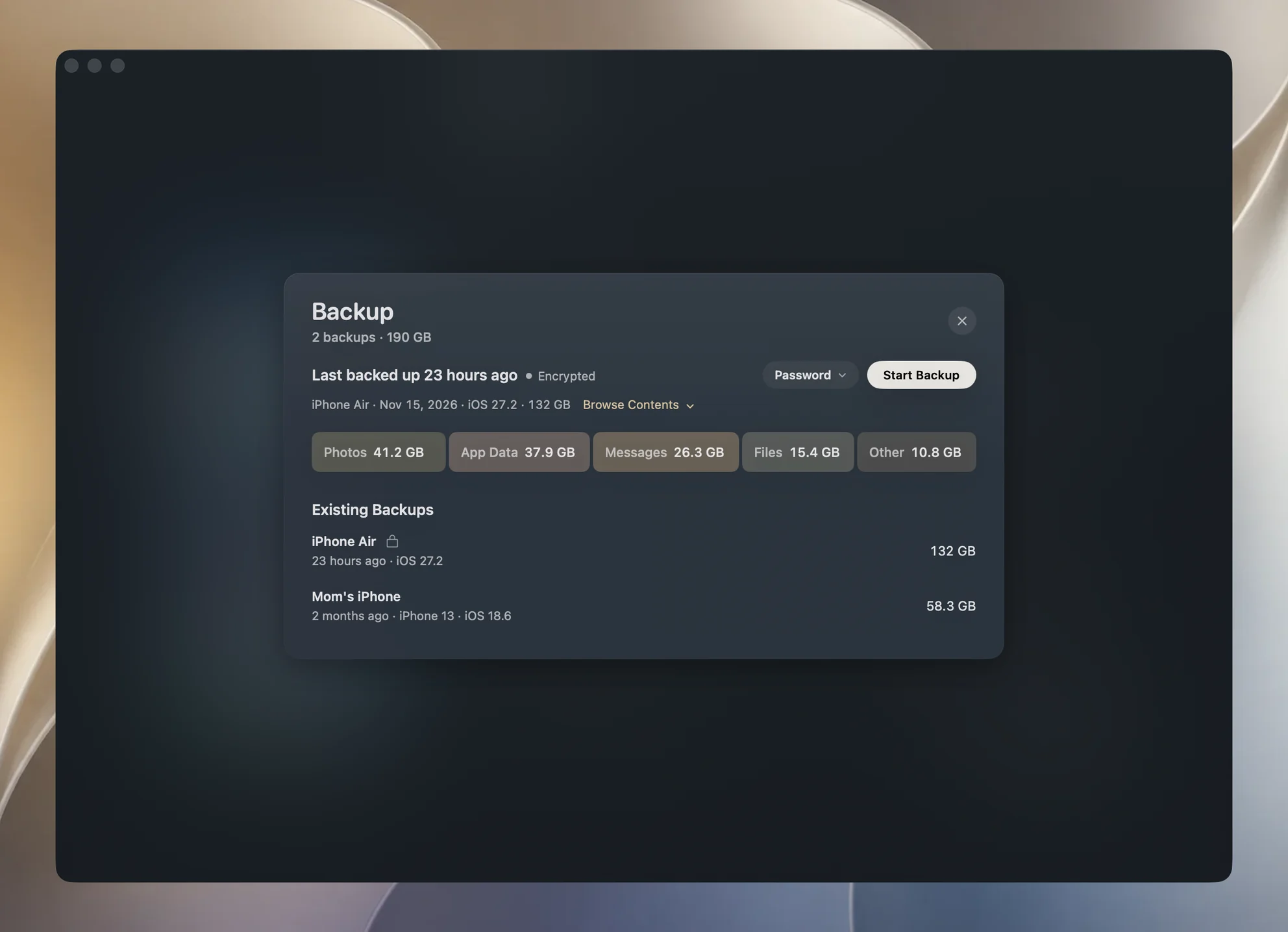
Pour conserver les sauvegardes ailleurs, par exemple sur un disque externe, ouvrez les Réglages de Yado, choisissez l’onglet Sauvegarde et cliquez sur Modifier à côté de Emplacement des sauvegardes. Si une première sauvegarde ne tenait pas sur le Mac, la carte de sauvegarde affiche Espace insuffisant sur ce Mac et propose Changer d’emplacement. Si le disque qui contient les sauvegardes n’est pas branché, Yado indique que l’emplacement a disparu et vous demande de le reconnecter.
La liste de sauvegardes de Yado n’affiche que les sauvegardes de son propre dossier. Pour ouvrir celles créées par le Finder, choisissez Lire les sauvegardes d’un autre dossier dans le menu iPhone et sélectionnez le dossier Backup du Finder ou une copie. Ces sauvegardes apparaissent alors sous Autres sauvegardes, où vous pouvez les parcourir et en exporter des données, mais pas les restaurer ni les supprimer, comme l’explique Sauvegarde iPhone sur Mac : voir et extraire les messages.
FAQ
Puis-je simplement copier le dossier de sauvegarde sur un autre disque ?
Oui, comme copie de conservation. Copiez le dossier entier d’une sauvegarde, pas des fichiers isolés, et faites-le quand aucune sauvegarde n’est en cours.
Est-il sûr de supprimer un dossier de sauvegarde à la main ?
La liste de Gérer les sauvegardes du Finder est plus sûre, car elle supprime le bon dossier. Si vous en supprimez un à la main, vérifiez d’abord son Info.plist pour savoir de quel téléphone et de quelle date il s’agit.
Pourquoi le dossier est-il vide ?
Soit le téléphone sauvegarde uniquement dans iCloud, soit les sauvegardes ont été supprimées, soit une autre app les conserve. Consultez la liste de Gérer les sauvegardes du Finder, iPhone connecté.