Wo liegen iPhone-Backups auf dem Mac? Finden und auseinanderhalten

Auf einem Mac liegen die iPhone-Backups, die der Finder anlegt, in deinem Home-Ordner unter ~/Library/Application Support/MobileSync/Backup/, ein Ordner pro Backup, benannt mit einer langen Zeichenfolge, die das iPhone kennzeichnet. Am schnellsten kommst du über den Finder selbst dorthin: Wähle das iPhone aus, klicke auf Backups verwalten, klicke mit der rechten Maustaste auf ein Backup und wähle Im Finder anzeigen. iCloud-Backups liegen gar nicht auf dem Mac, und andere Apps legen ihre Backups womöglich anderswo ab. Yado zum Beispiel hat dafür einen eigenen Ordner.
Den Ordner im Finder öffnen
Verbinde das iPhone und wähle es in der Finder-Seitenleiste aus. Klicke im Tab Allgemein auf Backups verwalten, dann öffnet sich eine Liste mit Gerätename und Datum jedes Backups. Klicke mit der rechten Maustaste auf das gewünschte Backup und wähle Im Finder anzeigen, und der Finder öffnet den Ordner des Backups mit diesem markiert. Apple nennt dieselben Schritte in seiner Anleitung zum Speicherort von Backups. Im selben Menü stehen auch Löschen und Archivieren.
Wenn du kein iPhone zur Hand hast, gehe direkt dorthin. Wähle im Finder Gehe zu, dann Gehe zu Ordner …, füge den folgenden Pfad ein und drücke die Eingabetaste.
~/Library/Application Support/MobileSync/Backup/
Die ~ steht für deinen Home-Ordner. Der darin liegende Ordner Library ist standardmäßig ausgeblendet, weshalb du ihn beim Durchsuchen des Home-Ordners nicht siehst, und Gehe zu Ordner ist der einfachste Weg hinein. Ältere Macs mit iTunes legten Backups am selben Ort ab, ein Backup von vor Jahren liegt also meist ebenfalls in diesem Ordner.
Backups auseinanderhalten
Jeder Backup-Ordner trägt als Namen die Kennung des iPhone, eine Zeichenfolge aus 40 Zeichen, bei neueren Modellen aus 25 Zeichen mit einem Bindestrich, die Namen verraten also weder, um welches iPhone noch um welchen Tag es geht. Zwei Wege helfen beim Unterscheiden.
In der Liste von Backups verwalten im Finder zeigt jedes Backup Gerätename und Datum, und von dort führt Im Finder anzeigen zum richtigen Ordner.
Im Backup-Ordner enthält die Datei Info.plist die Details. Wähle sie aus und drücke die Leertaste, um sie mit der Schnellansicht anzuzeigen, und suche nach Device Name, Product Type, das ist das Modell, und Last Backup Date. Bearbeite oder verschiebe keine Datei im Backup-Ordner. Der Finder behandelt den Ordner als eine Einheit, und ein Backup, dem eine Datei fehlt, lässt sich womöglich nicht wiederherstellen.
Warum das Terminal Operation not permitted meldet
macOS schützt diesen Ordner. Wenn du ihn im Terminal auflistest oder aus einer App öffnest, die keinen Zugriff erhalten hat, kann „Operation not permitted“ erscheinen, obwohl der Finder ihn problemlos anzeigt. Der Finder darf hinein, andere Apps brauchen den Festplattenvollzugriff unter Systemeinstellungen, Datenschutz & Sicherheit, oder du wählst den Ordner in einem Öffnen-Dialog aus. Wenn ein Werkzeug, dem du vertraust, deine Backups nicht sieht, liegt es meist an dieser Berechtigung.
Wo die anderen Backups liegen
iCloud-Backups liegen in iCloud, nicht auf dem Mac. Um sie zu sehen, öffne Einstellungen auf dem iPhone, tippe auf deinen Namen, tippe auf iCloud, dann auf Speicher oder Accountspeicher verwalten und tippe auf Backups. Sie lassen sich nur bei der Einrichtung auf ein iPhone wiederherstellen.
Backups auf einer externen Festplatte. Der Finder sichert immer in den oben genannten Ordner und bietet keine Einstellung, um ihn zu ändern. Wer Backups auf eine externe Festplatte verlagert, verknüpft meist den Ordner mit dem Laufwerk, was Apple nicht unterstützt. iPhone-Backup auf einer externen Festplatte am Mac speichern behandelt die Möglichkeiten und ihre Risiken.
Backups anderer Apps liegen dort, wo diese Apps sie ablegen, oft in einem eigenen Ordner unter Application Support.
Wie viel Platz sie belegen
Ein Backup belegt ungefähr so viel Platz wie die Daten des iPhone, abzüglich dessen, was schon in iCloud liegt, ein paar alte Backups können also Dutzende Gigabyte umfassen. Wähle den Ordner Backup aus und wähle Ablage, Informationen, um die Gesamtgröße zu sehen. Wie groß ein iPhone-Backup ist erklärt, was ein Backup groß macht, und alte iPhone-Backups löschen zeigt, wie du die nicht mehr benötigten entfernst, über die Liste im Finder statt durch Ziehen der Ordner in den Papierkorb.
Wo Yado seine Backups speichert
Yado verwendet nicht den Ordner des Finder. Seine Backups landen standardmäßig in ~/Library/Application Support/Yado/Backups, einem Ordner, den macOS nicht auf die gleiche Weise schützt, sodass Yado für Backups keinen Festplattenvollzugriff braucht und die Backups des Finder unberührt bleiben. Backups anzeigen im iPhone-Menü öffnet die Liste.
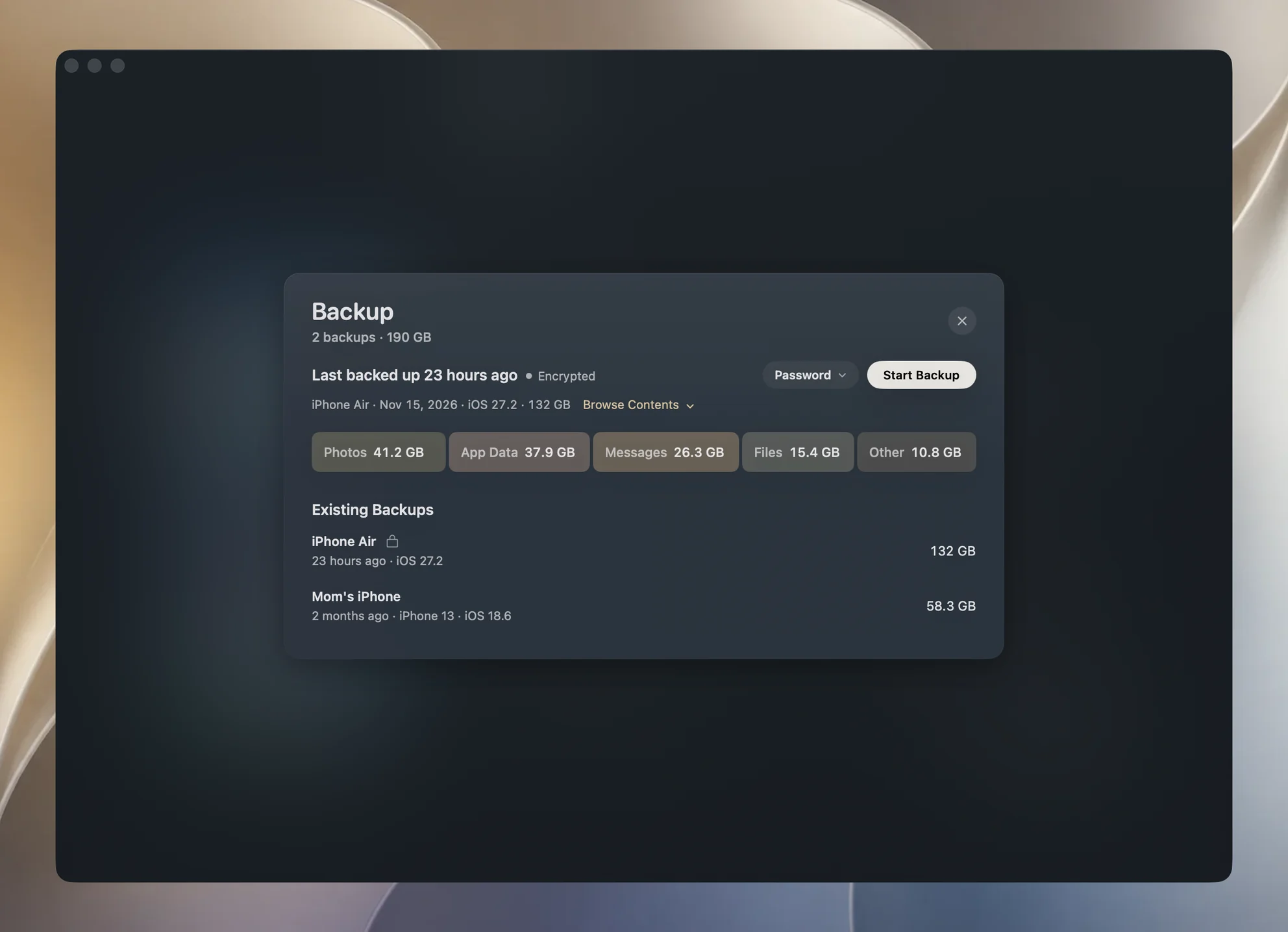
Um Backups an einem anderen Ort zu speichern, etwa auf einer externen Festplatte, öffne die Einstellungen von Yado, wähle den Tab Backup und klicke neben Backup-Speicherort auf Ändern. Wenn ein erstes Backup nicht auf den Mac passen würde, steht auf der Backup-Karte Nicht genügend Speicherplatz auf diesem Mac, und dort wird Ort ändern angeboten. Ist das Laufwerk mit den Backups nicht verbunden, meldet Yado, dass der Speicherort nicht mehr da ist, und bittet dich, es erneut zu verbinden.
Die Backup-Liste von Yado zeigt nur die Backups in ihrem eigenen Ordner. Um die vom Finder angelegten Backups zu öffnen, wähle im iPhone-Menü Backups aus einem anderen Ordner lesen und wähle den Ordner Backup des Finder oder eine Kopie davon. Diese Backups erscheinen dann unter Andere Backups, wo du sie durchsuchen und daraus exportieren, aber nicht wiederherstellen oder löschen kannst, wie in iPhone-Backup am Mac ansehen und Nachrichten exportieren beschrieben.
FAQ
Kann ich den Backup-Ordner einfach auf eine andere Festplatte kopieren?
Ja, als Kopie zur Aufbewahrung. Kopiere den ganzen Ordner eines Backups, nicht einzelne Dateien darin, und tu es, wenn gerade kein Backup läuft.
Ist es sicher, einen Backup-Ordner von Hand zu löschen?
Die Liste von Backups verwalten im Finder ist der sicherere Weg, weil sie den richtigen Ordner entfernt. Wenn du einen von Hand löschst, prüfe vorher die Info.plist, damit du weißt, welches iPhone und welches Datum es war.
Warum ist der Ordner leer?
Entweder sichert das iPhone nur in iCloud, oder die Backups wurden gelöscht, oder eine andere App verwaltet sie. Prüfe die Liste von Backups verwalten im Finder bei angeschlossenem iPhone.