Dove sono archiviati i backup di iPhone su un Mac? Trovarli e distinguerli
Su un Mac, i backup di iPhone creati dal Finder si trovano nella tua cartella Home, in ~/Library/Application Support/MobileSync/Backup/, una cartella per ogni backup, con un nome formato da una lunga stringa che identifica il telefono. Il modo più rapido per arrivarci è dal Finder stesso: seleziona l’iPhone, fai clic su Gestisci backup, fai clic con il tasto destro su un backup e scegli Mostra nel Finder. I backup di iCloud non sono affatto sul Mac, e altre app possono conservare i propri altrove. Yado, per esempio, tiene i suoi backup in una cartella propria.
Aprire la cartella dal Finder
Collega l’iPhone e selezionalo nella barra laterale del Finder. Nel pannello Generali fai clic su Gestisci backup e si apre un elenco con il nome del dispositivo e la data di ogni backup. Fai clic con il tasto destro su quello che ti serve e scegli Mostra nel Finder, e il Finder apre la cartella del backup con quest’ultimo selezionato. Apple indica gli stessi passaggi nella sua guida alla posizione dei backup. Lo stesso menu offre anche Elimina e Archivia.
Se non hai il telefono a portata di mano, vai direttamente lì. Nel Finder scegli Vai, poi Vai alla cartella, incolla il percorso qui sotto e premi Invio.
~/Library/Application Support/MobileSync/Backup/
La ~ indica la tua cartella Home. La cartella Library al suo interno è nascosta per impostazione predefinita, ed è per questo che sfogliando la cartella Home non la vedi, e Vai alla cartella è il modo più semplice per entrarci. I Mac meno recenti che usavano iTunes salvavano i backup nello stesso posto, quindi un backup di anni fa di solito si trova anch’esso in questa cartella.
Distinguere i backup
Ogni cartella di backup ha come nome l’identificativo del telefono, una stringa di 40 caratteri, o di 25 con un trattino sui modelli più recenti, quindi i nomi non dicono né di quale telefono né di quale giorno si tratti. Due modi permettono di distinguerli.
Nell’elenco di Gestisci backup del Finder, ogni backup mostra il nome del dispositivo e la data, e da lì Mostra nel Finder porta alla cartella giusta.
Dentro una cartella di backup, il file Info.plist contiene i suoi dettagli. Selezionalo e premi la barra spaziatrice per vederlo con la Visualizzazione rapida, e cerca Device Name, Product Type, cioè il modello, e Last Backup Date. Non modificare né spostare alcun file all’interno di una cartella di backup. Il Finder tratta la cartella come un’unità unica, e un backup a cui manca un file potrebbe non essere ripristinabile.
Perché il Terminale dice Operation not permitted
macOS protegge questa cartella. Elencarla nel Terminale, o aprirla da un’app a cui non è stato dato l’accesso, può fallire con «Operation not permitted» anche se il Finder la mostra senza problemi. Il Finder ha il permesso di entrare, le altre app hanno bisogno dell’Accesso completo al disco in Impostazioni di Sistema, Privacy e sicurezza, oppure che tu scelga la cartella in un pannello di apertura. Se uno strumento di cui ti fidi non vede i tuoi backup, di solito la causa è questa autorizzazione.
Dove sono gli altri backup
I backup di iCloud sono conservati in iCloud, non sul Mac. Per vederli, apri Impostazioni su iPhone, tocca il tuo nome, tocca iCloud, poi Spazio o Gestisci spazio account, e tocca Backup. Possono essere ripristinati solo su un telefono durante la configurazione.
I backup su un disco esterno. Il Finder esegue sempre il backup nella cartella indicata sopra e non ha alcuna impostazione per cambiarla. Chi sposta i backup su un disco esterno di solito collega la cartella al disco, cosa che Apple non supporta. Come fare il backup di iPhone su un disco esterno dal Mac tratta le opzioni e i loro rischi.
I backup creati da altre app stanno dove quelle app li mettono, spesso in una cartella propria dentro Application Support.
Quanto spazio occupano
Un backup occupa all’incirca lo spazio dei dati del telefono, meno ciò che è già in iCloud, quindi pochi backup vecchi possono pesare decine di gigabyte. Seleziona la cartella Backup e scegli File, Ottieni informazioni per vedere il totale. Quanto spazio richiede un backup di iPhone sul Mac spiega che cosa rende grande un backup, e eliminare i vecchi backup di iPhone mostra come togliere quelli che non servono più, dall’elenco del Finder anziché trascinando le cartelle nel Cestino.
Dove Yado conserva i suoi backup
Yado non usa la cartella del Finder. I suoi backup vanno per impostazione predefinita in ~/Library/Application Support/Yado/Backups, una cartella che macOS non protegge allo stesso modo, quindi Yado non ha bisogno dell’Accesso completo al disco per eseguire i backup e i backup del Finder restano intatti. Vedi backup nel menu iPhone apre l’elenco.
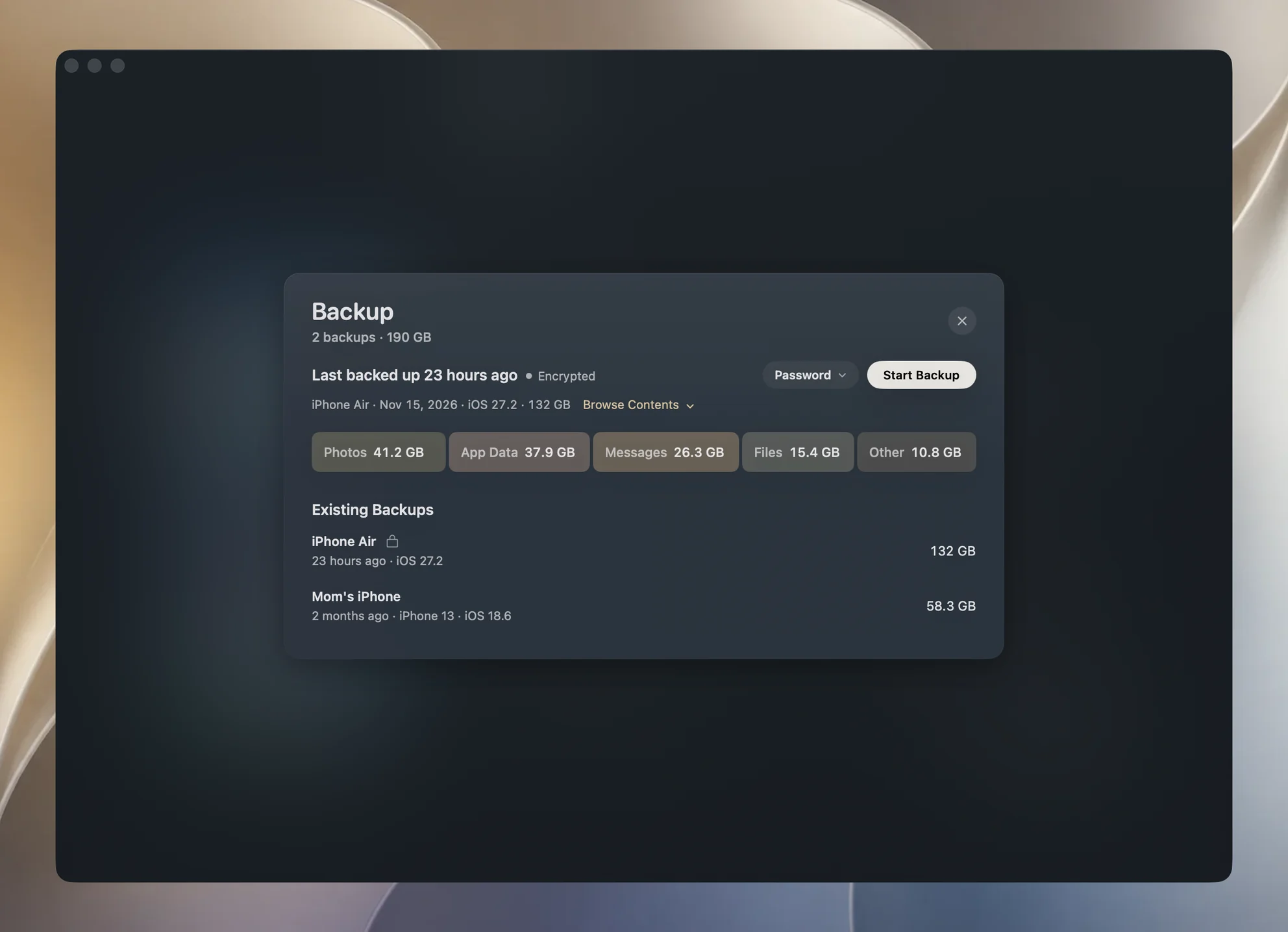
Per tenere i backup altrove, per esempio su un disco esterno, apri le Impostazioni di Yado, scegli il pannello Backup e fai clic su Modifica accanto a Posizione dei backup. Se un primo backup non starebbe sul Mac, la scheda del backup mostra Spazio insufficiente su questo Mac e offre Cambia posizione. Se il disco che contiene i backup non è collegato, Yado segnala che la posizione non c’è più e ti chiede di ricollegarlo.
L’elenco dei backup di Yado mostra solo i backup nella sua cartella. Per aprire quelli creati dal Finder, scegli Leggi i backup di un’altra cartella nel menu iPhone e seleziona la cartella Backup del Finder o una sua copia. Quei backup compaiono poi sotto Altri backup, dove puoi sfogliarli ed esportarne i dati ma non ripristinarli né eliminarli, come descritto in Backup iPhone sul Mac: vederlo ed estrarre i messaggi.
FAQ
Posso semplicemente copiare la cartella del backup su un altro disco?
Sì, come copia da conservare. Copia l’intera cartella di un backup, non singoli file al suo interno, e fallo quando non è in corso alcun backup.
È sicuro eliminare a mano una cartella di backup?
L’elenco di Gestisci backup del Finder è la via più sicura, perché rimuove la cartella giusta. Se ne elimini una a mano, controlla prima il suo Info.plist per sapere di quale telefono e di quale data si tratta.
Perché la cartella è vuota?
O il telefono fa il backup solo su iCloud, oppure i backup sono stati eliminati, oppure li conserva un’altra app. Controlla l’elenco di Gestisci backup del Finder con il telefono collegato.