Come spostare le foto di iPhone su un disco esterno dal Mac
Per mettere le foto di iPhone su un disco esterno senza riempire il Mac, inviale direttamente a una cartella sul disco. In Acquisizione Immagine, scegli Importa in, poi Altro, seleziona una cartella sul disco e fai clic su Scarica. Yado fa lo stesso dalla scheda Foto con Esporta sul Mac e Scegli cartella, e aggiunge una verifica di ogni file copiato prima di permetterti di eliminare qualcosa dal telefono. Importare nella libreria di Foto del Mac è un’operazione diversa, che evita di usare il disco del Mac solo se la libreria stessa si trova sul disco esterno.
Scegli dove conservare le foto
Ci sono tre destinazioni, che su un disco esterno si comportano in modo diverso. Una cartella di file è la più semplice. Ogni immagine è un file che puoi aprire nel Finder o copiare altrove. Una libreria di Foto sul disco conserva gli album, le modifiche e la ricerca dell’app Foto, ma il disco diventa necessario per aprire le immagini. La terza possibilità, lasciare le immagini solo in Foto di iCloud, non usa affatto il disco.
Le regole Apple per una libreria su un disco sono precise. Il disco deve essere formattato per Mac, come APFS o Mac OS esteso (journaled), non può essere il disco usato da Time Machine, e Apple sconsiglia schede SD, unità flash USB e condivisioni di rete. Se Foto non trova il disco all’apertura, smette di usare quella libreria e ne crea una nuova vuota nella cartella Immagini, quindi collega il disco prima di avviare Foto. Queste condizioni non riguardano una semplice cartella di file, che è quindi la scelta più facile quando vuoi solo conservare le immagini in un posto con più spazio.
Invia le foto a una cartella sul disco con Acquisizione Immagine
Acquisizione Immagine è inclusa in macOS e salva dove le indichi. Collega iPhone con un cavo, sbloccalo e tocca Autorizza se richiesto, poi apri Acquisizione Immagine e seleziona il telefono sotto Dispositivi. Seleziona le immagini che vuoi, oppure nessuna per prenderle tutte, e apri il menu Importa in in fondo alla finestra. Scegli Altro, seleziona una cartella sul disco e fai clic su Scarica per la selezione oppure su Scarica tutto. Sono i passaggi descritti nella guida Apple ad Acquisizione Immagine.
Per impostazione predefinita, gli elementi scaricati rimangono su iPhone. Il pulsante Azione nella barra strumenti può cambiare questo comportamento, deselezionando Mantieni originali oppure selezionando Elimina dopo l’importazione, a seconda del dispositivo. Non modificarlo al primo trasferimento. Una Live Photo arriva come due file, un’immagine fissa e un video, e dovresti conservarli insieme.
Se preferisci usare Foto, seleziona le immagini nell’app Foto sul Mac, scegli File, Esporta, Esporta originale non modificato e seleziona una cartella sul disco, come descrive la guida Apple all’esportazione. Questo percorso richiede che le immagini siano già in una libreria, quindi è un secondo passaggio anziché un modo per evitare il disco del Mac. La guida al trasferimento confronta questi percorsi.
Esporta sul disco con Yado
La scheda Foto di Yado richiede il cavo USB, anche quando per tutto il resto il telefono è collegato tramite Wi-Fi. Collega iPhone, sbloccalo, apri Foto e attendi il caricamento della libreria. Su un iPhone Pro a partire da iPhone 15 Pro, un cavo USB 3 fa la differenza per un trasferimento di grandi dimensioni. La guida alla velocità del cavo spiega come capire quale hai.
- Fai clic su Seleziona foto in fondo alla finestra e seleziona le immagini, oppure usa Tutti per prendere tutti gli elementi nella vista. L’album, il luogo o il filtro aperto limita cosa comprende Tutti.
- Fai clic su Esporta sul Mac.
- Nella finestra di selezione, apri il disco esterno, scegli o crea una cartella e fai clic su Scegli cartella.
- Guarda la parte inferiore della finestra, che mostra Esportazione in corso con una barra di avanzamento. Al termine compare file salvati con il numero di file e le loro dimensioni. Facendo clic su quel testo si apre la cartella nel Finder.
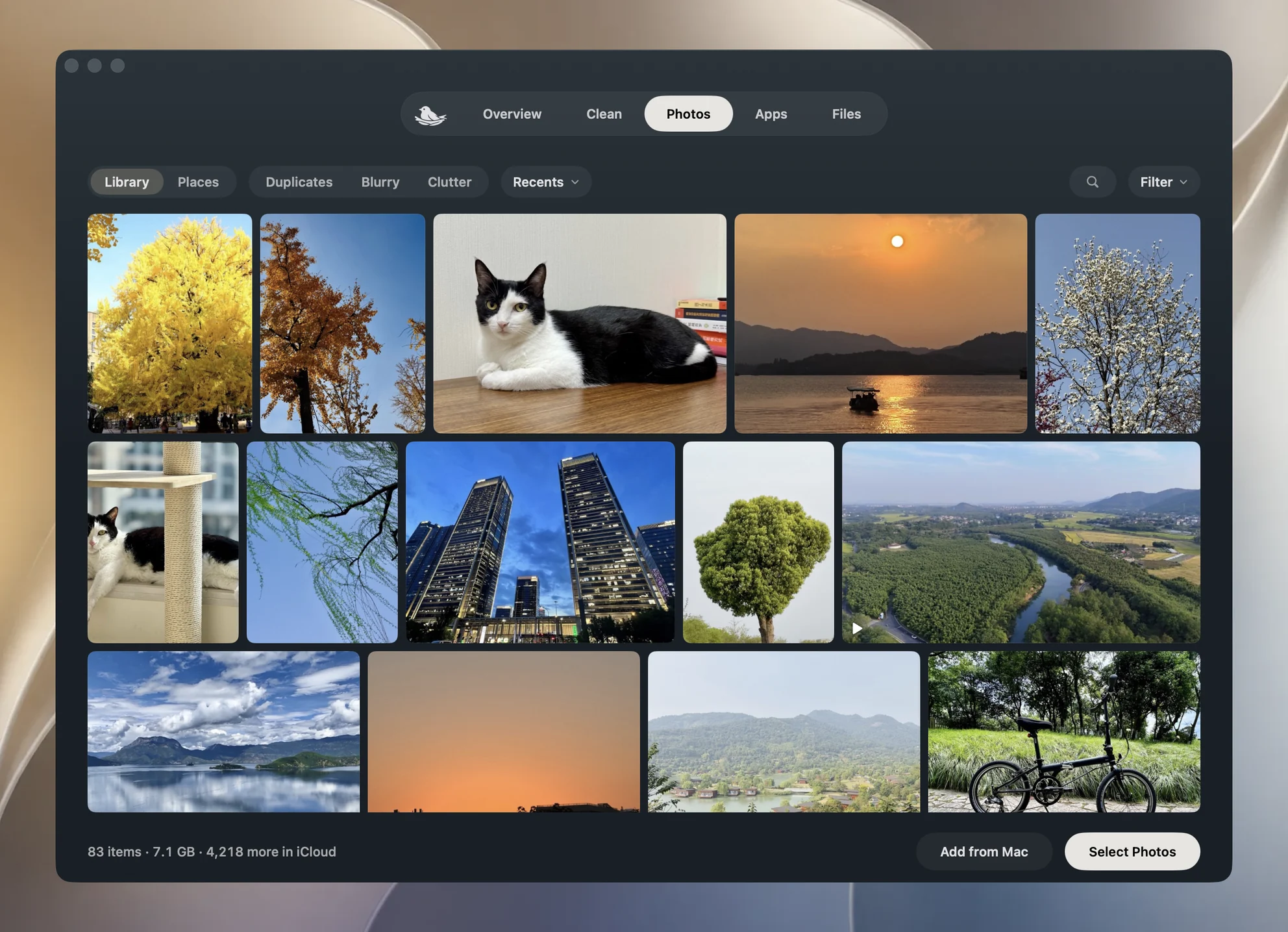
Nonostante il nome del pulsante, la destinazione è la cartella che scegli, e il disco esterno è una scelta normale. Yado vi crea una cartella chiamata Yado Media. Con i nomi predefiniti, i file mantengono la struttura del telefono, quindi un’immagine viene salvata in Yado Media/DCIM/100APPLE/IMG_0421.HEIC. In Impostazioni, Nomi delle foto esportate permette di passare a Data di scatto, che assegna nomi come 2026-10-24 13.05.12.HEIC in modo che la cartella si ordini secondo la sequenza degli scatti.
La volta successiva che fai clic su Esporta sul Mac, la finestra di selezione si apre nell’ultima cartella scelta, e le esportazioni dello stesso iPhone in quella posizione finiscono nella stessa cartella Yado Media. Dopo aver impostato una cartella di esportazione, la barra di selezione in fondo alla finestra offre Non esportati dopo Tutti e Nessuno. Questo comando seleziona solo le foto nella vista che la cartella non contiene ancora. Diventa così pratico trasferire una grande libreria in più gruppi, purché il disco sia collegato, perché Yado legge la cartella memorizzata per stabilire cosa manca.
Cosa succede a ogni file
Una miniatura selezionata può rappresentare più file. Una foto modificata ha una miniatura della versione modificata con l’originale associato, una sequenza rapida ha una miniatura della foto di copertina e una Live Photo ha un filmato. Yado esporta ogni file associato alla miniatura, quindi il numero di file nella cartella è normalmente superiore a quello delle miniature selezionate.
Ogni file viene scaricato in una cartella temporanea nascosta dentro la cartella di esportazione, quindi sul disco esterno e non nello spazio temporaneo del Mac. Yado verifica poi che le dimensioni corrispondano a quelle indicate dal telefono, calcola un’impronta SHA-256, sposta il file con il nome definitivo e lo registra, una riga per file, in un piccolo registro, BackupManifest.journal, che viene integrato in BackupManifest.json al termine dell’operazione. Se un nome è già usato, il nuovo file riceve il suffisso 2 anziché sostituire quello esistente, quindi nulla di ciò che conservi già sul disco viene sovrascritto. Un secondo iPhone riceve una cartella propria, Yado Media 2.
Yado conserva anche alcune piccole cache sul Mac, con le miniature delle foto sfogliate e le anteprime delle foto aperte, ciascuna limitata a 512 MB. Non sono copie dell’esportazione.
Elimina da iPhone solo dopo la verifica
Quando tutte le foto selezionate sono state esportate, il pulsante principale in fondo alla finestra diventa Elimina da iPhone. Prima di eliminare qualcosa, Yado rilegge ogni file dal disco e lo confronta con l’impronta registrata durante l’esportazione. Se un file manca, è cambiato o ha dimensioni diverse, l’eliminazione viene bloccata con I file esportati sono cambiati. Esportali di nuovo prima di eliminare. Se il disco è stato scollegato, i file non vengono trovati e l’eliminazione viene bloccata nello stesso modo.
Se Foto di iCloud è attivo, iPhone rifiuta l’eliminazione tramite il cavo, quindi Yado elimina le foto da Foto su questo Mac, macOS ti chiede di confermare e l’eliminazione raggiunge iPhone e gli altri tuoi dispositivi quando iCloud ha sincronizzato. Con Foto di iCloud attivo o in uno stato sconosciuto, una foto viene eliminata solo quando uno dei suoi file sul telefono ha le dimensioni che Foto ha registrato per l’originale. Le altre rimangono su iPhone e la scheda indica quante sono. Un solo disco esterno è anche una sola copia, quindi è un motivo per conservarne una seconda prima di rimuovere l’unica versione sul telefono. La guida per eliminare le foto dopo averle esportate sul Mac approfondisce Foto di iCloud ed Eliminati di recente.
Quando l’esportazione si interrompe o il disco scompare
Se il disco va in stop, il cavo si allenta o una scrittura non riesce, Yado si ferma con Esportazione incompleta. I file completati possono essere riutilizzati. I file già copiati rimangono dove sono. Ricollega il disco, seleziona le stesse immagini e fai clic su Continua esportazione, oppure su Scegli un’altra cartella per trasferire il resto altrove. I file completati vengono saltati e quelli incompleti vengono ricopiati dall’inizio, quindi un singolo video di grandi dimensioni ricomincia da capo anziché riprendere dal punto interrotto.
Dopo un’esportazione, con Foto di iCloud attivo o in uno stato sconosciuto, in fondo alla finestra compare anche Solo i file su questo iPhone. Gli originali non scaricati da iCloud non sono inclusi. Questo conta se è attiva l’opzione Ottimizza spazio iPhone. Il telefono conserva allora versioni più piccole di alcune immagini, ed è a queste che un’esportazione via cavo può accedere. Scarica prima gli originali da iCloud usando Foto sul Mac, se ti servono.
Prima di affidarti al disco, apri alcuni file esportati a dimensione intera, compresi un video e una Live Photo. Yado non controlla il formato del disco prima di scrivere, e Apple descrive ExFAT come la scelta compatibile con Windows per volumi superiori a 32 GB, quindi prova prima con un piccolo gruppo se il disco è formattato in quel modo.
FAQ
Posso importare direttamente in una libreria di Foto sul disco?
Sì, se la libreria si trova sul disco e il disco rispetta i requisiti di formato di Apple. Apri quella libreria in Foto prima di importare.
Yado funziona con una scheda SD o un’unità flash?
Yado scrive solo in una cartella. Apple sconsiglia di conservare una libreria di Foto su questi supporti, ma è una regola che riguarda la libreria, non una cartella di file esportati.
Le foto saranno anche sul Mac?
Solo se le esporti lì. Anteprime e miniature rimangono in una cache con dimensioni limitate.
Yado esporta tramite Wi-Fi?
No. La scheda Foto richiede il cavo.