iPhone 照片存到外接硬碟,怎麼做才不佔 Mac 空間
想把 iPhone 照片放進外接硬碟又不佔 Mac 的空間,就讓照片直接存到硬碟上的檔案夾。影像擷取裡在輸入到選其他,選好硬碟裡的檔案夾再按一下下載,Yado 在照片頁用匯出到 Mac和選擇檔案夾做同樣的事,並且在你從手機刪除之前,再核對一次每個拷貝過去的檔案。輸入 Mac 的照片圖庫是另一回事,除非圖庫本身就放在硬碟上,否則照片還是會佔用 Mac 的磁碟空間。
先想清楚照片要放在哪裡
目的地有三種,放在外接硬碟上的使用方式各不相同。一般檔案夾最簡單,每張照片都是能在 Finder 裡打開、也能拷貝到其他地方的檔案,放在硬碟上的照片圖庫則保留照片 App 的相簿、編輯和搜尋,不過之後打開照片時就需要這顆硬碟,第三種是讓照片只留在 iCloud 照片裡,這完全用不到硬碟。
Apple 對硬碟上的圖庫有嚴格要求,硬碟必須格式化為適用於 Mac 的 APFS 或 Mac OS 擴充格式(日誌式),不能是時光機正在使用的硬碟,Apple 也不建議把圖庫放在 SD 卡、USB 隨身碟或網路共享空間上。照片 App 打開時若找不到硬碟,就會停用這個圖庫,並在圖片檔案夾裡建立一個新的空白圖庫,所以要先接上硬碟再打開照片。這些限制都不適用於一般檔案夾,只想把照片存到容量大的硬碟裡,選檔案夾更省事。
用影像擷取存到硬碟的檔案夾
影像擷取是 macOS 內建的 App,你指定哪裡,它就存到哪裡。用傳輸線接上 iPhone,解鎖並在需要時點一下信任,打開影像擷取,在裝置下選取手機,選取想要的照片,不選則全部輸入,再打開視窗底部的輸入到選單,選其他,指定硬碟裡的檔案夾,按一下下載,要全部輸入就按全部下載,步驟見 Apple 的影像擷取說明。
預設情況下,下載過的項目會留在 iPhone 上,工具列的動作按鈕可以更改,取消選取保留原始檔或選取輸入後刪除,實際出現哪一個取決於裝置,第一次先不要改。原況照片會變成靜態影像和影片兩個檔案,兩個要一起保留。
如果更習慣用照片 App,可以在 Mac 的照片裡選取照片,選檔案、輸出、輸出未修改的原始檔,再指定硬碟裡的檔案夾,做法見 Apple 的輸出說明。不過這要求照片已經在圖庫裡,是多出來的一步,無法避開 Mac 的磁碟,幾種方式的比較在將 iPhone 照片傳到 Mac裡。
用 Yado 匯出到硬碟
Yado 的照片頁需要傳輸線,手機透過 Wi-Fi 連線時也一樣。接上 iPhone,解鎖,打開照片,等圖庫讀取完成。照片多的時候,傳輸線影響很大,iPhone 15 Pro 和後續 Pro 機型換成 USB 3 傳輸線會快很多,怎麼看手上這條是哪一種,見 iPhone 傳輸線 USB 3 速度。
- 按一下底部的選取照片,勾選照片,或按全部選取目前畫面中的所有項目,打開某個相簿、地點或過濾條件時,全部只限於這個範圍。
- 按一下匯出到 Mac。
- 在彈出的面板裡打開外接硬碟,選擇或新增檔案夾,按一下選擇檔案夾。
- 底部會顯示匯出中和進度列,結束後寫著已儲存多少個檔案和大小,按一下這行文字就會在 Finder 裡打開檔案夾。
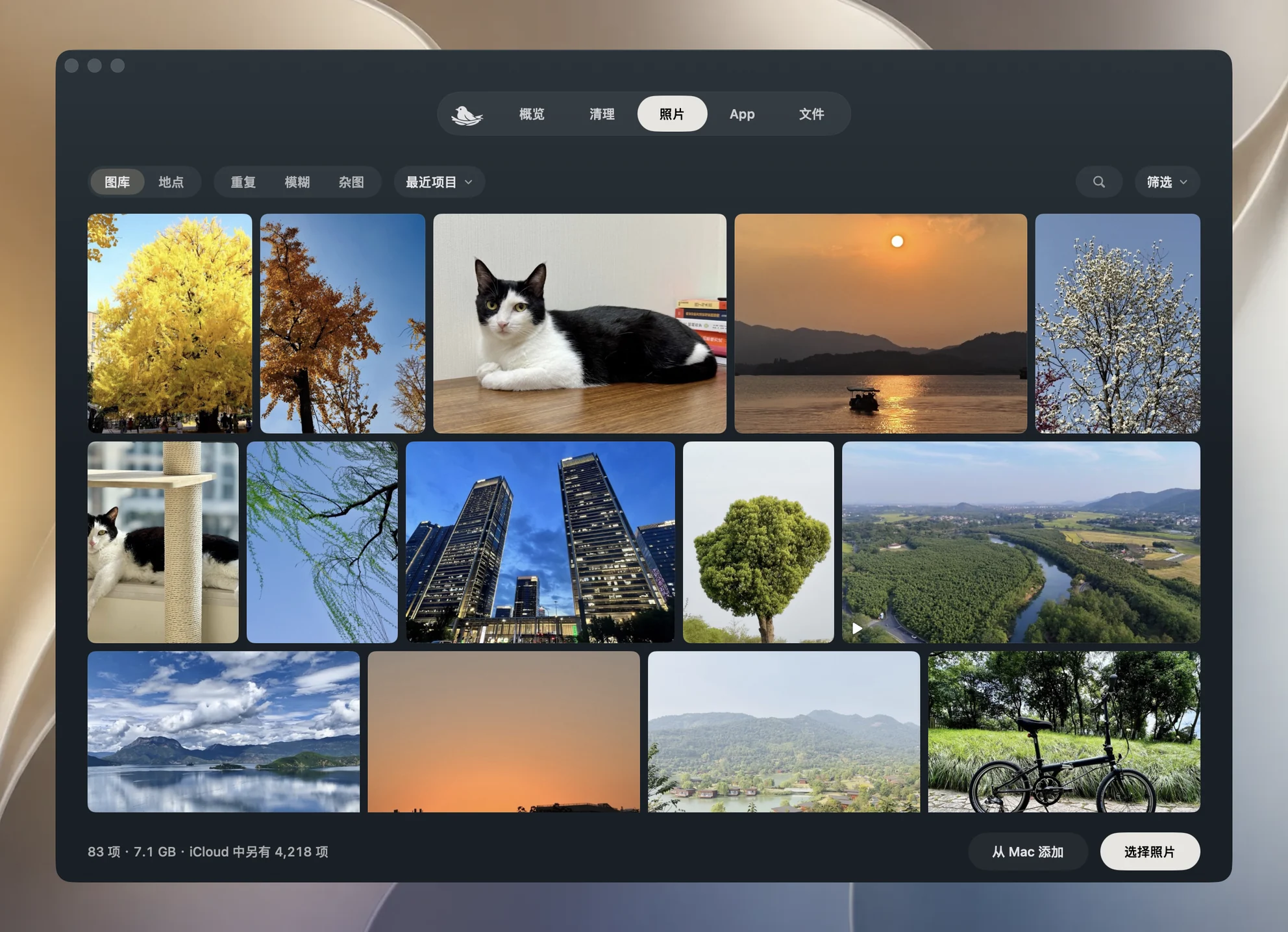
按鈕雖然叫匯出到 Mac,目的地可以是你選的任何檔案夾,選硬碟也沒問題。Yado 會在裡面建立名為 Yado Media 的檔案夾,預設命名方式會保留手機裡的目錄結構,一張照片會存到 Yado Media/DCIM/100APPLE/IMG_0421.HEIC。在設定裡把照片匯出命名改成拍攝日期,檔案就會像 2026-10-24 13.05.12.HEIC 這樣命名,在同一個檔案夾裡依拍攝順序排列。
下次再按匯出到 Mac,面板會停在上次選的檔案夾,同一台 iPhone 匯出到這裡時,會繼續使用同一個 Yado Media 檔案夾。設定過匯出位置後,選取狀態的底部會在全部和無後面多出未匯出,只勾選目前畫面中這個檔案夾還沒有的照片,圖庫很大時可以分批搬,前提是硬碟保持連接,因為 Yado 要讀取記住的檔案夾,才知道缺少哪些項目。
每個檔案是怎麼處理的
一個被選取的方格可能對應不只一個檔案,編輯過的照片顯示的是編輯後的影像,原始檔在旁邊,連拍顯示封面,原況照片還帶一段影片。Yado 會匯出方格背後的所有檔案,所以檔案夾裡的檔案數通常比你勾選的數量多。
每個檔案會先下載到匯出檔案夾裡一個隱藏的暫存檔案夾,也就是在硬碟上,不在 Mac 的暫存空間裡。接著 Yado 核對大小是否和手機列出的一致,計算 SHA-256 摘要,把檔案移到最終名稱並記錄下來,每個檔案在小型日誌 BackupManifest.journal 裡寫一行,整次匯出結束時再合併進 BackupManifest.json。名稱已經被使用時,新檔案會加上 2,不會覆寫舊檔案,所以硬碟上原本的內容不會被更動。第二台 iPhone 會有自己的檔案夾 Yado Media 2。
Yado 在 Mac 上也保留一些小型快取,包括瀏覽過的照片縮覽圖,以及打開過的照片預覽,各自最多 512 MB,它們不是匯出檔案的副本。
核對完才從 iPhone 刪除
勾選的照片全部匯出後,底部的主要按鈕會變成從 iPhone 刪除。刪除之前,Yado 會把每個檔案從硬碟讀回來,和匯出時記錄的摘要比較,檔案遺失、變動或大小不符時,就會拒絕刪除並提示匯出的檔案已變化,重新匯出後才能刪除。硬碟被拔掉時找不到檔案,也會拒絕刪除。
開啟 iCloud 照片時,手機不接受傳輸線刪除,Yado 會改到這台 Mac 的照片 App 裡刪,由 macOS 跳出確認,等 iCloud 同步後,iPhone 和其他裝置上的照片也會一起刪除。iCloud 照片開啟或狀態不明時,只有手機上某個檔案的大小和照片 App 記錄的原始照片大小一致,這張照片才會被刪除,其餘的留在 iPhone 上,卡片會告訴你有幾個項目。一顆外接硬碟也只是一份拷貝,從手機刪掉唯一的版本之前,最好再有第二份,匯出到 Mac 之後刪除 iPhone 照片裡說明了 iCloud 和最近刪除。
匯出中斷或硬碟消失了
硬碟進入睡眠、傳輸線鬆脫或寫入失敗時,Yado 會停下並提示匯出未完成,再次匯出會接著完成剩餘檔案。已經拷貝好的檔案會原樣保留,重新接上硬碟,選取相同照片,按一下繼續匯出,或按更換匯出位置把剩餘檔案存到別處,完成的檔案會略過,沒完成的會從頭再拷貝,所以一段很大的影片會重新開始,不會從中斷處接著傳。
匯出後,iCloud 照片開啟或狀態不明時,底部會多一行僅匯出這台 iPhone 上的檔案,不含 iCloud 中尚未下載的原始檔,開啟最佳化 iPhone 儲存空間時,這一點很重要,手機上的某些照片只有較小的版本,透過傳輸線匯出能取得的就是這些檔案,需要原始檔的話,先用 Mac 上的照片從 iCloud 下載原始檔。
依賴這顆硬碟之前,先打開幾個匯出的檔案查看原始尺寸,包括一段影片和一張原況照片。Yado 寫入前不會檢查硬碟格式,Apple 將 ExFAT 說明為適用於超過 32 GB 的 Windows 卷宗,硬碟是這種格式的話,先拿一小批試試。
常見問題
能直接輸入硬碟上的照片圖庫嗎?
可以,前提是圖庫在硬碟上,而且硬碟符合 Apple 的格式要求,輸入之前先在照片裡打開那個圖庫。
Yado 能用 SD 卡或 USB 隨身碟嗎?
Yado 只會寫入一個檔案夾。Apple 不建議把圖庫放在這些裝置上,那是對圖庫的限制,不是對匯出檔案夾的限制。
照片會同時留在我的 Mac 上嗎?
不會,除非你匯出到 Mac 上,預覽和縮覽圖會留在有容量上限的快取裡。
Yado 能透過 Wi-Fi 匯出照片嗎?
不能,照片頁需要傳輸線。