iPhone 照片存到移动硬盘,不占 Mac 空间怎么做
想把 iPhone 照片放进移动硬盘又不占 Mac 的空间,就让照片直接存到硬盘上的文件夹里。图像捕捉里在导入到选其他,选中硬盘里的文件夹再点下载;Yado 在照片页用导出到 Mac加选择文件夹做同样的事,并且在你从手机删除之前,把每个拷过去的文件再核对一遍。导入 Mac 的照片图库是另一回事,除非图库本身就放在硬盘上,否则照片还是会占 Mac 的磁盘。
先想清楚照片要放在哪
目的地有三种,放在移动硬盘上的表现各不相同。一个普通文件夹最简单,每张照片都是能在访达里打开、也能拷到别处的文件;放在硬盘上的照片图库保留照片 App 的相簿、编辑和搜索,不过硬盘从此成了打开照片的一环;第三种是让照片只留在 iCloud 照片里,这完全用不到硬盘。
Apple 对硬盘上的图库要求很严,硬盘必须格式化为适用于 Mac 的 APFS 或 Mac OS 扩展(日志式),不能是时间机器在用的那块盘,Apple 也不建议把图库放在 SD 卡、U 盘或网络共享上。照片打开时找不到硬盘,会停用这个图库并在图片文件夹里新建一个空的,所以要先接上硬盘再打开照片。这些限制对普通文件夹都不适用,只想把照片存到一块大盘里,选文件夹更省事。
用图像捕捉存到硬盘的文件夹
图像捕捉是 macOS 自带的,你让它存哪里它就存哪里。用数据线接上 iPhone,解锁并在需要时点信任,打开图像捕捉,在设备下选中手机,选中想要的照片,不选则全部导入,再打开窗口底部的导入到菜单,选其他,指定硬盘里的文件夹,点下载,要全部导入点全部下载,步骤见 Apple 的图像捕捉说明。
默认情况下下载过的项目会留在 iPhone 上,工具栏的操作按钮可以改,取消选择保留原始照片或者选择导入后删除,具体出现哪一个取决于设备,第一次先别动它。实况照片会变成静态图像和视频两个文件,两个要放在一起保留。
如果更习惯用照片 App,可以在 Mac 的照片里选中照片,选文件、导出、导出未修改的原片,再指定硬盘里的文件夹,做法见 Apple 的导出说明。不过这要求照片已经在图库里,是多出来的一步,绕不开 Mac 的磁盘,几种路线的比较在iPhone 照片导入 Mac里。
用 Yado 导出到硬盘
Yado 的照片页需要数据线,手机用无线连接时也一样。接上 iPhone,解锁,打开照片,等图库读完。照片多的时候数据线影响很大,iPhone 15 Pro 及之后的 Pro 机型换成 USB 3 数据线会快很多,怎么看手上这根是哪种,见iPhone 数据线 USB 3 速度。
- 点底部的选择照片,勾选照片,或者点全选选中当前视图里的全部,打开了某个相簿、地点或筛选时,全选只管这个范围。
- 点导出到 Mac。
- 在弹出的面板里打开移动硬盘,选择或新建一个文件夹,点选择文件夹。
- 底部会显示导出中和进度条,结束后写着已保存多少个文件和大小,点这行字就会在访达里打开文件夹。
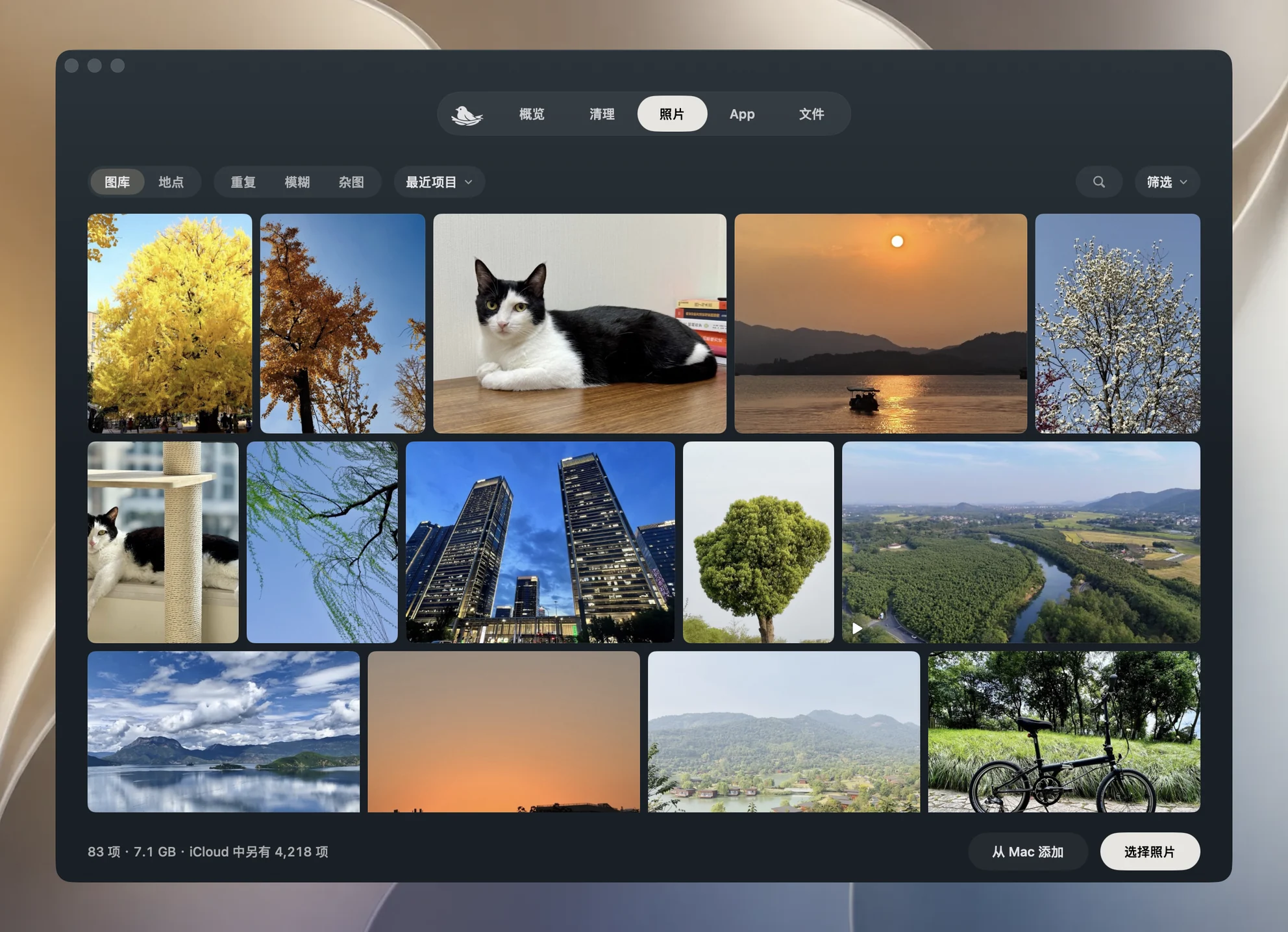
按钮虽然叫导出到 Mac,目的地是你选的任意文件夹,选硬盘没有问题。Yado 会在里面建一个叫 Yado Media 的文件夹,默认命名下文件保持手机里的目录,一张照片会落在 Yado Media/DCIM/100APPLE/IMG_0421.HEIC。在设置里把照片导出命名改成拍摄日期,文件就叫 2026-10-24 13.05.12.HEIC 这样,一个文件夹按拍摄顺序排列。
下次再点导出到 Mac,面板会停在上次选的文件夹,同一台 iPhone 导出到这里会继续用同一个 Yado Media 文件夹。设过导出位置之后,选择状态的底部会在全选和全不选后面多出未导出,只勾选当前视图里这个文件夹还没有的照片,照片库大的话可以分批搬,前提是硬盘接着,因为 Yado 要读取记住的那个文件夹才知道缺哪些。
每个文件是怎么处理的
一个被选中的方块可能对应不止一个文件,编辑过的照片显示成效果图,原件在旁边,连拍显示封面,实况照片还带一段视频。Yado 会导出方块背后的所有文件,所以文件夹里的文件数通常比你勾选的数量多。
每个文件先下载到导出文件夹里一个隐藏的暂存文件夹,也就是在硬盘上,不在 Mac 的临时空间里。然后 Yado 核对大小和手机列出的一致,算出 SHA-256 摘要,把文件移到最终的名字并记下来,每个文件往一个小日志 BackupManifest.journal 里写一行,整次导出结束时再并进 BackupManifest.json。名字已经被占用时,新文件会加上 2,不会覆盖旧的,所以硬盘上本来就有的东西不会被动。第二台 iPhone 会得到自己的文件夹 Yado Media 2。
Yado 在 Mac 上也留一些小缓存,浏览过的照片的缩略图和打开过的照片的预览,各自最多 512 MB,它们不是导出文件的副本。
核对完才从 iPhone 删除
勾选的照片都导出后,底部的主按钮会变成从 iPhone 删除。删除之前 Yado 会把每个文件从硬盘读回来,和导出时记下的摘要比较,文件丢了、变了或者大小不对,就拒绝删除并提示导出的文件已变化,重新导出后才能删除。硬盘被拔掉时找不到文件,也会同样被拒绝。
开着 iCloud 照片时,手机不接受数据线删除,Yado 会改到这台 Mac 的照片里删,由 macOS 弹出确认,等 iCloud 同步后,iPhone 和其他设备上的也会一起删除。iCloud 照片开着或状态不明时,只有手机上有一个文件和照片 App 记下的原图大小一致,这张照片才会被删除,其余的留在 iPhone 上,卡片会告诉你有几项。一块外接硬盘也只是一份拷贝,从手机删掉唯一的版本之前,最好再有第二份,导出到 Mac 之后删除 iPhone 照片里讲了 iCloud 和最近删除。
导出中断或者硬盘不见了
硬盘休眠、数据线松了或者写入失败时,Yado 会停下并提示导出未完成,再次导出会接着完成剩余文件。已经拷好的文件原样留着,重新接上硬盘,选同样的照片,点继续导出,或者点更换导出位置把剩下的存到别处,完成的文件会跳过,没完成的从头再拷,所以一个很大的视频是重来而不是接着传。
导出之后,iCloud 照片开着或状态不明时,底部会多一行仅导出手机上的文件,不含 iCloud 中尚未下载的原片,在开了优化 iPhone 储存空间时很重要,手机上有些照片只有小尺寸版本,数据线导出能拿到的就是这些,需要原片的话先用 Mac 上的照片从 iCloud 下载原片。
依赖这块硬盘之前,先打开几个导出的文件看原尺寸,包括一段视频和一张实况照片。Yado 写入前不检查硬盘的格式,Apple 把 ExFAT 描述为适合超过 32 GB 的 Windows 卷,硬盘是这种格式的话先拿一小批试一下。
常见问题
能直接导入硬盘上的照片图库吗?
可以,前提是图库在硬盘上,而且硬盘符合 Apple 的格式要求,导入之前先在照片里打开那个图库。
Yado 能用 SD 卡或 U 盘吗?
Yado 只往一个文件夹里写。Apple 不建议把图库放在这些设备上,那是对图库的限制,不是对导出文件夹的限制。
照片会同时留在我的 Mac 上吗?
不会,除非你导出到 Mac 上。预览和缩略图留在有上限的缓存里。
Yado 能无线导出照片吗?
不能,照片页需要数据线。